Anweisungen zum Einrichten von Google SSO
Schritt 1: Anmelden und auf das Admin-Portal zugreifen
Melden Sie sich bei Ihrem Google-Administratorkonto an und greifen Sie auf das Administratorportal zu.
Schritt 2: Anwendungseinrichtung
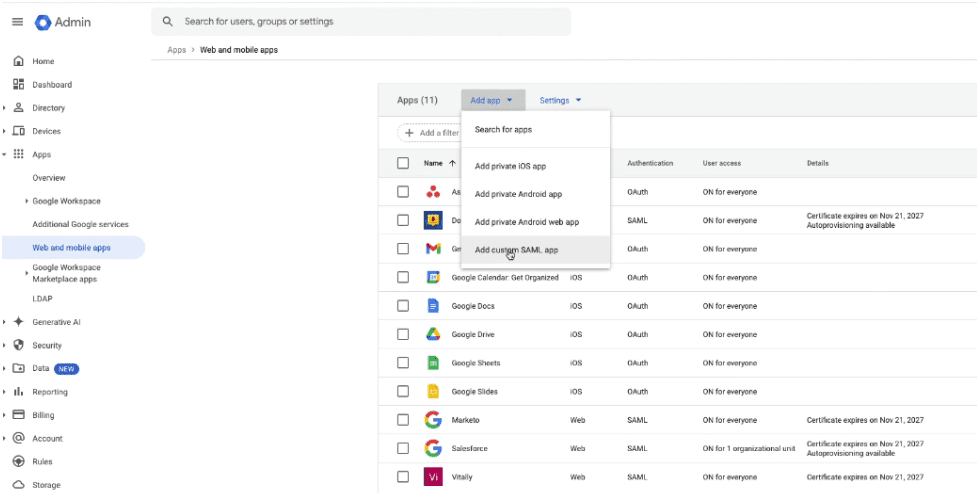
Gehen Sie zur Google-Admin-Seite und navigieren Sie zu „Web- und mobile Apps“. Wählen Sie „App hinzufügen“ – „Benutzerdefinierte SAML-App hinzufügen“.
Schritt 3: Anwendung definieren
Geben Sie als Anwendungsnamen „Rescale Platform“ oder einen beliebigen Namen ein.
Laden Sie das Rescale-Logo hoch (optional). Das Logo erhalten Sie über die offizielle Rescale-Website oder hier heruntergeladen.
Wählen Sie „Weiter“

Schritt 4: SAML-Konfiguration
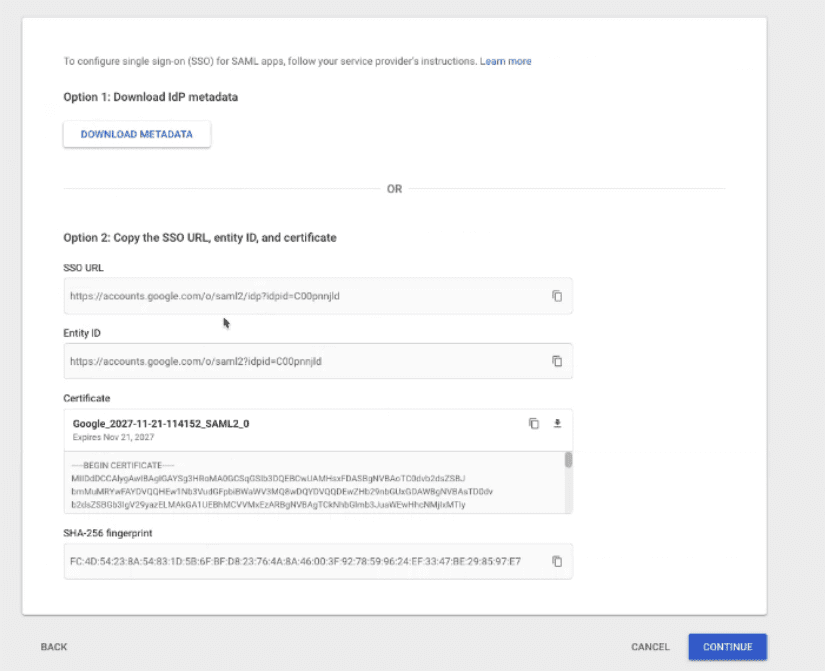
Wählen Sie eine der folgenden Optionen, um fortzufahren; IdP herunterladen MetadatenMetadaten sind Daten, die Informationen über andere Daten liefern, … Mehr oder geben Sie die SSO-URL und Entity-URI ein von SSO-Dokumentation von Rescale. Diese Informationen finden Sie im Rescale Security- und SSO-Verwaltungsportal. Wählen Sie „Weiter“.
Schritt 5: Geben Sie die Details zur Neuskalierung an
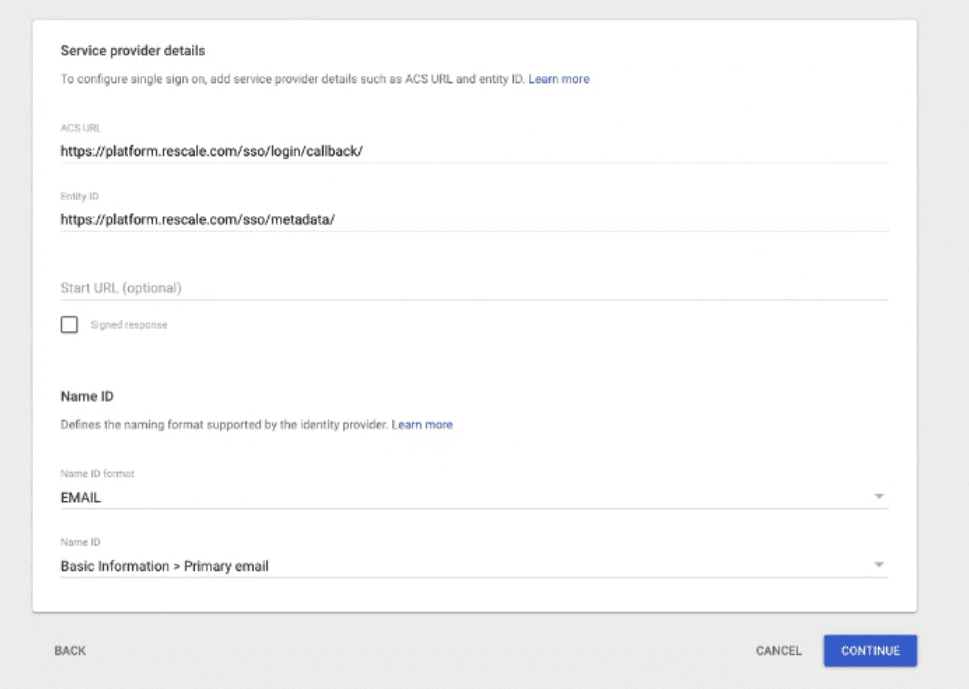
Füllen Sie die Details des Dienstanbieters aus SSO-Dokumentation von Rescale.
Geben Sie außerdem als Namens-ID-Format „E-MAIL“ und als Namens-ID „Primäre E-Mail“ ein, wenn Sie SSO so einrichten, dass sich Benutzer per E-Mail anmelden.
Wählen Sie „Weiter“
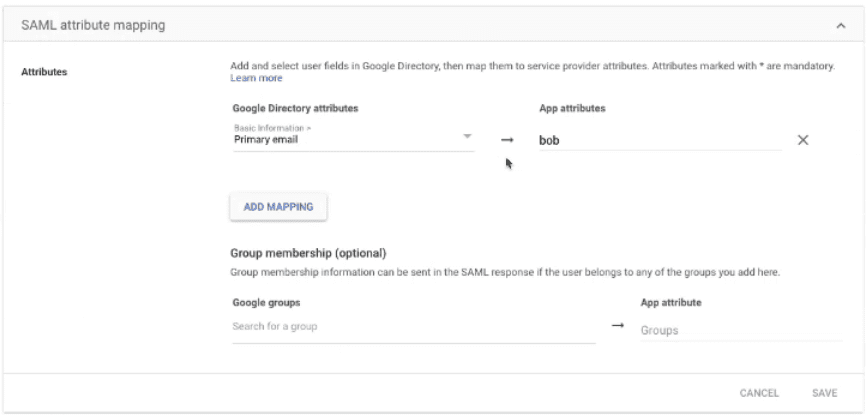
Schritt 6: Ein Attribut festlegen
Legen Sie ein Attribut mit einem benutzerdefinierten Namen fest, der auf der Rescale-Plattform zur Erkennung des Attributs verwendet wird. Dies kann alles sein, sofern es mit der SSO-Konfiguration auf Rescale übereinstimmt.
Schritt 7: Einrichtung abschließen
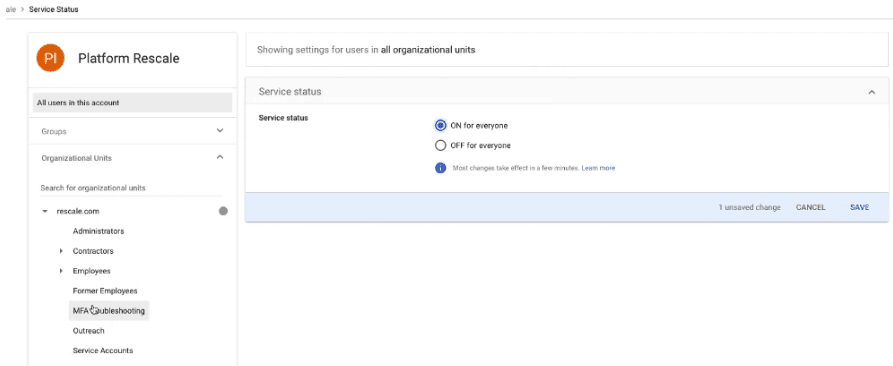
Wählen Sie aus, wer in Ihrer Organisation Zugriff auf die Anwendung haben soll, und wählen Sie „Speichern“ aus.
Google als IdP unterstützt keinen Metadatenaustausch und stellt keine Metadaten-URL bereit. Sie würden nun die Entitäts-ID, die Single Sign-On-URL und das Zertifikat zur Rescale-Plattform übertragen und die SSO-Konfiguration auf der Org-Admin-Seite mithilfe der manuellen SAML-Konfiguration abschließen.
So melden Sie sich mit Google SSO an
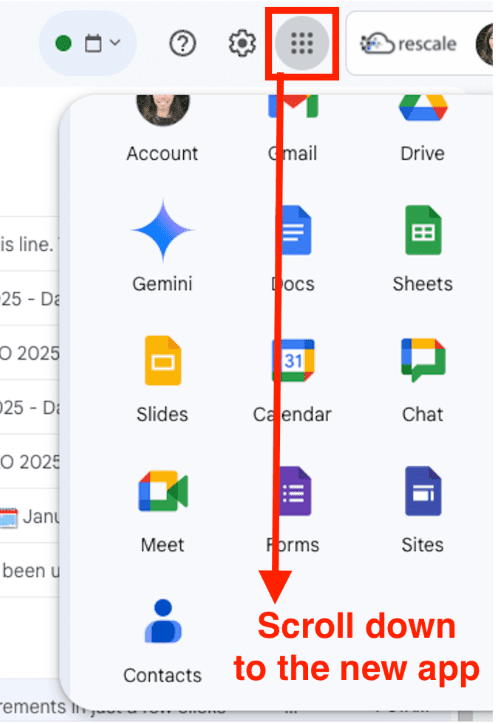
Sobald Sie in Ihrem Google-Konto angemeldet sind, navigieren Sie zu den 9 Punkten und zur neuen Anwendung, um sich per SSO anzumelden: