
MCP-Server skalieren – Erste Schritte
Übersicht
Das Rescale MCP ServerEin Server ist ein Computerprogramm, das Dienste für andere bereitstellt. Mehr Verbindet unterstützte KI-Assistenten und Tools zur Agentenentwicklung über die offene Schnittstelle mit der Rescale-Plattform. ModellEine numerische, symbolische oder logische Darstellung eines Systems ... Mehr Kontextprotokoll (MCP). Nach der Verbindung und Anmeldung mit Ihrem Rescale-Konto können Sie mithilfe von Anfragen in natürlicher Sprache Jobs, Workstations, Dateien, Analysen, Hardware und andere unterstützte Rescale-Ressourcen überprüfen und verwalten.
Bevor Sie beginnen
Du brauchst:
- Ein aktives Rescale-Konto.
- Zugang zur Organisation und ArbeitsplatzMit Workspaces können Kunden von Rescale dedizierte Teams erstellen ... Mehr Sie möchten verwenden.
- Der Zugriff auf Rescale MCP ist für Ihr Konto oder Ihren Arbeitsbereich aktiviert.
- Ein unterstützter Client, der sich über Streamable HTTP mit einem Remote-MCP-Server verbinden und einen OAuth-Browser-Flow abschließen kann.
Wenden Sie sich an Ihren Workspace-Administrator oder Unterstützung für Neuskalierung Wenn Sie sich nicht sicher sind, ob Ihr Konto Zugriff hat.
Wählen Sie Ihren regionalen Endpunkt
Verwenden Sie den MCP-Endpunkt für dieselbe Rescale-Region wie Ihr Konto.
| Region | MCP-Server-URL |
|---|---|
| USA | https://mcp.services.platform.rescale.com/mcp |
| Europa | https://mcp.services.eu.rescale.com/mcp |
| Korea | https://mcp.services.kr.rescale.com/mcp |
| Japan | https://mcp.services.platform.rescale.jp/mcp |
Die folgenden Beispiele verwenden den US-amerikanischen Endpunkt. Ersetzen Sie ihn gegebenenfalls durch Ihre regionale URL.
Verbindung vom Claude-Desktop herstellen
Wenn Rescale MCP im Claude Connectors Directory verfügbar ist, wählen Sie es aus und klicken Sie auf „Verbinden“. Andernfalls fügen Sie den gehosteten Server als benutzerdefinierten Connector hinzu.
Claude Free, Pro und Max
- Öffnen Sie Anpassen → Konnektoren.
- Klicken Sie auf „Benutzerdefinierten Konnektor hinzufügen“.
- Enter
Rescale MCPals Namen und geben Sie Ihre regionale MCP-Server-URL ein.
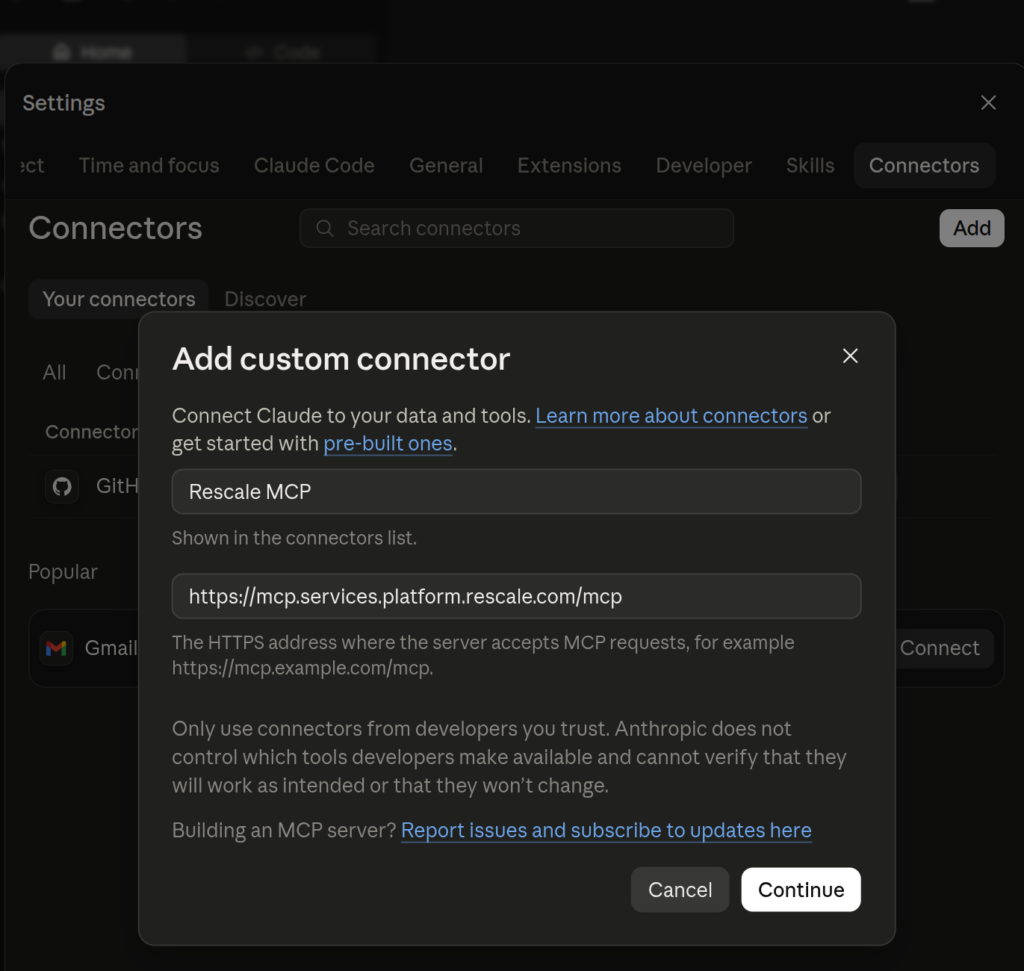
- Fahren Sie mit den von Claude ermittelten Authentifizierungseinstellungen fort.
- Klicken Sie auf Hinzufügen und dann auf Verbinden.
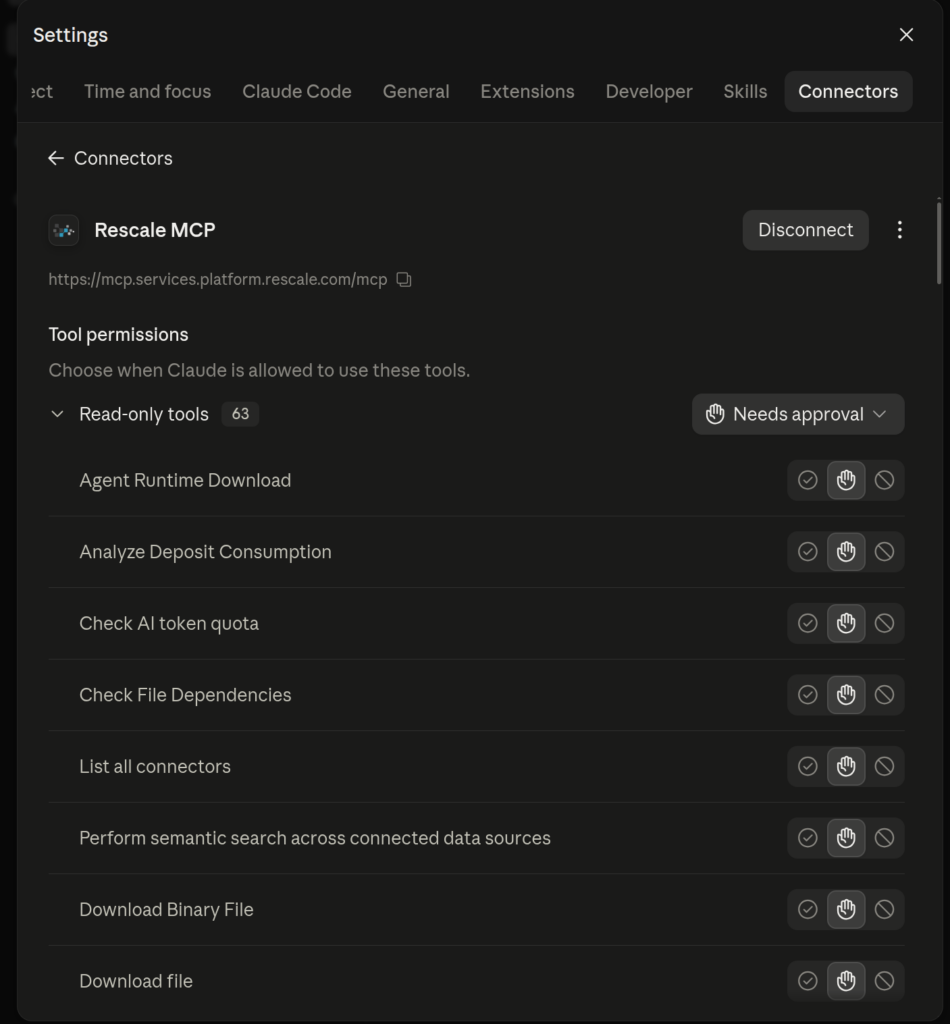
- Melden Sie sich im Browserfenster bei Rescale an und genehmigen Sie den Zugriff.
Für weitere Informationen, siehe Drittanbieter-Konnektoren mit Remote-MCP.
Claude Team und Unternehmen
Der Organisationsinhaber fügt den Konnektor einmalig hinzu:
- Organisationseinstellungen öffnen → Konnektoren.
- Klicken Sie auf „Hinzufügen“ und wählen Sie dann „Benutzerdefiniert“. Wenn Sie nach einem Verbindungstyp gefragt werden, wählen Sie „Web“.
- Enter
Rescale MCPals der Name. - Geben Sie die URL Ihres regionalen MCP-Servers ein.
- Fahren Sie mit den von Claude ermittelten Authentifizierungseinstellungen fort. Geben Sie keinen Rescale-API-Schlüssel oder benutzerdefinierten Anfrageheader ein.
- Klicken Sie auf Hinzufügen.
Anschließend kann jeder Benutzer auf Customize → Connectors klicken, Rescale MCP auswählen und auf Connect klicken, um sich anzumelden.
Verbindung von Claude Code
Fügen Sie den gehosteten Server im Benutzerbereich hinzu, damit er in all Ihren Projekten verfügbar ist:
claude mcp add --transport http --scope user rescale-mcp \
  https://mcp.services.platform.rescale.com/mcp
Starten Sie die OAuth-Anmeldung:
claude mcp login rescale-mcpIhr Browser öffnet den Rescale-Anmeldevorgang. Nach der Authentifizierung starten Sie Claude Code und führen Folgendes aus:
/mcpBestätige das rescale-mcp Die Verbindung wird als hergestellt angezeigt. Sie können in diesem Bereich auch die Aktionen „Authentifizieren“ oder „Erneut authentifizieren“ verwenden.
Für weitere Informationen, siehe Verbinden Sie Claude Code über MCP mit Tools..
Verbindung über ChatGPT (Desktop) herstellen
Falls Rescale MCP in den ChatGPT-Plugins verfügbar ist, installieren Sie es und schließen Sie den Rescale-Anmeldevorgang ab. So fügen Sie den Server direkt als Entwickler-App hinzu:
- Öffnen Sie in ChatGPT die Einstellungen → Sicherheit und melden Sie sich an.
- Aktivieren Sie den Entwicklermodus. Die Verfügbarkeit kann von Ihrem ChatGPT-Tarif und den Richtlinien für Arbeitsbereiche abhängen.
- Öffnen Sie ChatGPT Plugins und klicken Sie auf die Schaltfläche "Hinzufügen", dann auf "MCP-Server hinzufügen".
- Erstelle eine Entwicklermodus-App mit dem Namen
Rescale MCP. - Wählen Sie den Typ „Streamable HTTP“.
- Geben Sie Ihre regionale MCP-Server-URL (aus der obigen Tabelle) ein.

- Klicken Sie auf Speichern.
- Nach dem Speichern auf „Authentifizieren“ klicken.

- Melden Sie sich bei Aufforderung bei Rescale an und genehmigen Sie den Zugriff.
Für weitere Informationen, siehe ChatGPT-Entwicklermodus.
Verbindung über die Codex-Befehlszeile herstellen
Fügen Sie den gehosteten Streamable HTTP-Server hinzu:
codex mcp add rescale-mcp \
  --url https://mcp.services.platform.rescale.com/mcp
Starten Sie die OAuth-Anmeldung:
codex mcp login rescale-mcpSchließen Sie den Rescale-Anmeldevorgang in Ihrem Browser ab. Überprüfen Sie anschließend die Verbindung:
codex mcp listIn der Codex-Terminaloberfläche können Sie auch `/mcp` ausführen, um den Server und seine Tools anzuzeigen. Die ChatGPT-Desktop-App und die Codex-IDE-Erweiterung bieten eine Einstellungsseite für MCP-Server, auf der Sie dieselbe Streamable-HTTP-URL hinzufügen und „Authentifizieren“ auswählen können.
Für weitere Informationen, siehe Modellkontextprotokoll im Codex.
Verbindung von einem anderen MCP-Client herstellen
Verwenden Sie diese Einstellungen, wenn Ihr Client Remote-MCP-Server und OAuth unterstützt:
- Name:
Rescale MCP - Transport: Streamable HTTP
- Server-URL: Ihr regionaler Endpunkt
- Authentifizierung: OAuth
Der Client sollte den Rescale-Autorisierungsdienst automatisch erkennen. Konfigurieren Sie keinen API-Schlüssel-Header für die gehostete OAuth-Verbindung.
Anmelden und Zugriff autorisieren
Beim ersten Verbindungsaufbau oder Toolaufruf kann sich ein Browserfenster öffnen:
- Melden Sie sich mit Ihren Rescale-Zugangsdaten an.
- Wenn Ihre Rescale-Identität Zugriff auf mehrere Arbeitsbereiche hat, wählen Sie den Arbeitsbereich aus, den die MCP-Verbindung verwenden soll. Benutzer, die nur Zugriff auf einen Arbeitsbereich haben, können diese Seite überspringen.

Die OAuth-Berechtigung und das Zugriffstoken sind an den von Ihnen ausgewählten Arbeitsbereich gebunden. Ihre bestehenden Berechtigungen innerhalb dieses Arbeitsbereichs bleiben weiterhin gültig.
- Prüfen und genehmigen Sie den beantragten Zugriff.
- Kehren Sie zu Ihrem KI-Client zurück.
Der Client sendet mit nachfolgenden MCP-Anfragen ein Zugriffstoken und aktualisiert die Verbindung, sofern dies unterstützt wird. Wenn der Zugriff abläuft oder widerrufen wird, verwenden Sie die Client-Aktion „Authentifizieren“, „Erneut authentifizieren“ oder „MCP-Anmeldung“.
Überprüfen Sie die Verbindung
Beginnen Sie mit Leseanfragen:
- „Listen Sie meine fünf letzten Rescale-Aufträge auf und fassen Sie deren Status zusammen.“
- „Zeige den Statusverlauf und die verfügbaren Ausgabedateien für den Auftrag [JOB_ID] an.“
- „Welche Analysen und Hardware-Ressourcen stehen mir zur Verfügung?“
Testen Sie anschließend einen Workflow mit Zustandsänderung in einer Nicht-Produktionsumgebung:
- „Erstellen Sie einen Rescale-Job anhand dieser Analyse, Hardware, Befehle und Eingabedatei. Fragen Sie mich, bevor Sie ihn einreichen.“
Welche Tools Ihrem KI-Client genau zur Verfügung stehen, kann je nach Region, Produktzugriff, Arbeitsbereichsberechtigungen und dem aktuellen Rescale MCP-Toolset variieren.
Rescale MCP sicher verwenden
| ⚠️ Überprüfung der Maßnahmen zur Zustandsänderung Rescale MCP stellt Tools bereit, mit denen Rescale-Ressourcen erstellt, aktualisiert, übermittelt, gestoppt, gelöscht, hochgeladen, heruntergeladen oder anderweitig verändert werden können. KI-Assistenten können Fehler machen. Überprüfen Sie die vorgeschlagene Aktion, die Kennungen, die Parameter und die Tool-Eingaben, bevor Sie einen Schreibvorgang genehmigen. |
Der Konnektor umgeht die Zugriffskontrollen von Rescale nicht. Jede Anfrage wird mit Ihrer authentifizierten Rescale-Identität ausgeführt und unterliegt weiterhin Ihren bestehenden Organisations-, Arbeitsbereichs- und Ressourcenberechtigungen.
Für erste Tests:
- Nutzen Sie einen dafür vorgesehenen Testarbeitsbereich und nicht kritische Ressourcen.
- Beginnen Sie mit Anfragen, die nur zum Lesen geeignet sind.
- Bitten Sie den Assistenten, eine Handlung vorzubereiten oder zu erläutern, bevor Sie sie ausführen.
- Überprüfen Sie Job-IDs, Datei-IDs, Hardware, Softwareversionen, Befehle und kostenrelevante Einstellungen.
- Geben Sie keine Passwörter, API-Schlüssel, Zugriffstoken oder andere Geheimnisse in den Eingabeaufforderungen ein.
Problemlösung
Der Server verbindet sich nicht.
- Vergewissern Sie sich, dass Sie den Endpunkt für Ihre Rescale-Region verwendet haben.
- Bestätigen Sie, dass die URL mit ™ endet.
/mcp. - Vergewissern Sie sich, dass Ihr Client Streamable HTTP und OAuth für Remote-MCP-Server unterstützt.
- Aktualisieren Sie Ihren Client auf die aktuelle Version und versuchen Sie es erneut.
Die Browseranmeldung öffnet sich nicht.
- Verwenden Sie die Client-Aktion „Authentifizieren“, „Erneut authentifizieren“ oder „MCP-Anmeldung“.
- In Claude Code oder Codex kopieren Sie die angezeigte Autorisierungs-URL in einen Browser, falls sie sich nicht automatisch öffnet.
- Vergewissern Sie sich, dass Ihre lokale Sicherheitssoftware den OAuth-Callback an Ihren Client nicht blockiert.
Die Authentifizierung war erfolgreich, aber ein Tool gibt einen Berechtigungsfehler zurück.
Der MCP-Server verwendet Ihre bestehenden Rescale-Berechtigungen. Stellen Sie sicher, dass Sie in der Rescale-Plattform auf dieselbe Organisation, denselben Arbeitsbereich, denselben Auftrag, dieselbe Datei oder denselben Vorgang zugreifen können.
Werkzeuge fehlen oder scheinen veraltet zu sein.
Aktualisieren Sie den Konnektor oder starten Sie den Client neu, damit die aktuelle Werkzeugliste abgerufen wird. Workspace-Administratoren können außerdem die verfügbaren Konnektoren oder Werkzeuge einschränken.
Die Authentifizierung ist abgelaufen oder wurde widerrufen.
Authentifizieren Sie den Server von Ihrem Client aus erneut. Sollte das Problem weiterhin bestehen, trennen Sie die Verbindung, fügen Sie sie erneut hinzu und kontaktieren Sie uns. Unterstützung für Neuskalierung.