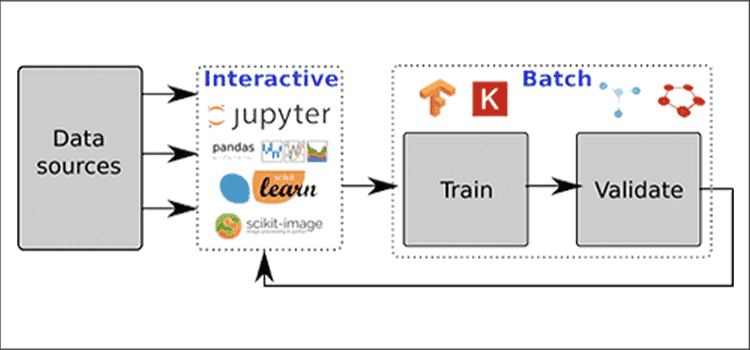
Mit der jüngsten Veröffentlichung von Deep Learning Cloud neu skalieren, stellen wir hier ein Beispiel vor, das unsere neue interaktive Notebook-Funktion zur Entwicklung tiefer neuronaler Netzwerke nutzt. Diese Funktion ermöglicht einen iterativen Workflow, der zwischen interaktiver Datenvorverarbeitung und -analyse und Batch-Training neuronaler Netzwerke wechselt.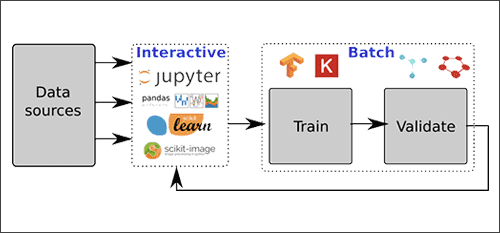
In diesem Artikel beginnen wir mit einem Bildklassifizierungsdatensatz (CIFAR10), probieren Sie in unserem interaktiven Notizbuch einige verschiedene Designs neuronaler Netzwerke aus und starten Sie dann einen Batch-Trainingscluster, um dieses Netzwerk für mehrere Epochen zu trainieren.
Starten eines Jupyter-Notebooks
Um zu beginnen, müssen Sie zunächst einen Rescale Linux-Desktop mit einer NVIDIA K80-GPU starten:
Hier haben wir eine Desktop-Konfiguration mit einer einzelnen NVIDIA K80 GPU gewählt. Während Sie auf den Bootvorgang des Notebooks warten, können Sie den Job, der den CIFAR10-Bilddatensatz und den auszuführenden Notebook-Code enthält, klonen und speichern. Folgen Sie diesem Link und speichern Sie den erstellten Job (Sie müssen ihn nicht absenden, um ihn auszuführen. Sie verwenden den Job lediglich zum Bereitstellen der Notebook- und Datensatz-Eingabedateien): CIFAR10 TensorFlow-Notebook.
Sobald der Desktop den Startvorgang abgeschlossen hat, hängen Sie die TensorFlow-Software und den Job mit dem Notebook-Code an.

Sobald die Software und der Auftrag verknüpft sind, öffnen Sie die URL des Notebooks und geben Sie das Kennwort ein, wenn Sie dazu aufgefordert werden:
Navigieren Sie als Nächstes in das Verzeichnis „attach_jobs“, dann in das Verzeichnis des angehängten Jobs und dann zur Datei .ipynb.
Der Code in diesem Notizbuch wurde angepasst von TensorFlow CIFAR10-Trainingsbeispiel.
Wir haben dem Beispiel bereits eine weitere Inferenzfunktion hinzugefügt: inference_3conv, mit einer dritten Faltungsschicht. Sie können versuchen, das Netzwerk mit zwei Faltungsschichten zu trainieren, indem Sie alle Zellen unverändert ausführen. Um die Version mit drei Faltungsschichten auszuführen, ersetzen Sie den Aufruf von inference_2conv und Inferenz_3conv,Starten Sie den Kernel neu (ESC-0-0) und führen Sie dann alle Zellen erneut aus.
TensorBoard
Sie können TensorBoard, die integrierte GUI von TensorFlow, auch auf dem Desktop über einen SSH-Tunnel aufrufen. Um Ihre eigenen SSH-Schlüssel zu konfigurieren, folgen Sie den Anweisungen. werden auf dieser Seite erläutertLaden Sie einfach eines der Verbindungsskripte im Abschnitt „Knotenzugriff“ des Desktop-Panels herunter:
und nehmen Sie den Benutzernamen und die IP-Adresse aus dem Skript. Leiten Sie dann Port 6006 an Ihren lokalen Host weiter und führen Sie TensorBoard aus:
ssh -L 6006:localhost:6006 @ tensorboard –logdir=/tmp/cifar10_train
Sie sollten nun in der Lage sein, von Ihrem lokalen Browser aus darauf zuzugreifen unter https://localhost:6006Das spezielle Trainingsbeispiel, das wir verwenden, ist bereits festgelegt /tmp/cifar10_train als Standardspeicherort für Trainingsprotokolle. Hier sind die beiden Netzwerkdiagramme, wie sie in TensorBoard angezeigt werden. Zwei Faltungsschichten:
Drei Faltungsschichten:
Batch-Training
Wenn Sie die zwei- und dreischichtigen Faltungsnetzwerke 2–3 Epochen lang auf der Notebook-GPU trainieren, werden Sie feststellen, dass der Verlust beim dreischichtigen Netzwerk tatsächlich schneller sinkt. Wir möchten nun sehen, ob das tiefere Netzwerk bei längerem Training eine bessere Genauigkeit liefert oder ob es die gleiche Genauigkeit in kürzerer Trainingszeit erreicht.
Sie können einen Batch-Trainingsjob mit Ihrem aktualisierten 3-Convolutional-Layer-Code direkt aus dem Notebook starten. Speichern Sie zunächst Ihr Notebook (Strg+S). Anschließend gibt es eine Shell-Befehlsverknüpfung, die Ihr Notebook automatisch in das reguläre Python exportiert und einen Job mit allen Dateien im selben Verzeichnis wie das Notebook startet.
Beispielsweise:
Die Syntax lautet wie folgt:
Rungpus
Dies kann über die Befehlszeile auf dem Desktop oder im Notebook mit der IPython-Shell-Magic-Syntax ! ausgeführt werden.
Einige GPU-Kerntypen, aus denen Sie beim Starten vom Notebook aus wählen können:
Jade: NVIDIA Kepler K520s
Obsidian: NVIDIA Tesla K80s
Sobald der Job läuft, können Sie ihn an Ihren Desktop anhängen. Die Jobdateien sind dann auf dem Notebook als Teil eines freigegebenen Dateisystems zugänglich. Zuerst das Anhängen:
Anschließend können Sie auf dem Desktop neben dem Öffnen und Anzeigen von Dateien auch ein Terminal öffnen:
Vom Terminal aus können Sie Dateien usw. verfolgen.
Alternativ können Sie im Rescale-Webportal zum Job navigieren und Live-Tail-Dateien in Ihrem Browser anzeigen. So können Sie Ihren Rescale-Desktop herunterfahren und trotzdem den Trainingsfortschritt überwachen oder Ihren Batch-Job auf einem mobilen Gerät überwachen, während Sie nicht an Ihrem Arbeitsplatz sind.
Iterative Entwicklung
Oben haben Sie gerade eine einzelne Entwicklungsiteration unseres CIFAR10-Trainingsbeispiels abgeschlossen. Sie müssen jedoch nicht aufhören, sobald das Batch-Training abgeschlossen ist. Sie können den Batch-Trainingsjob jederzeit beenden, die Trainingsprotokolle in Ihrem Notebook genauer überprüfen und dann neue Trainingsjobs übermitteln.
Der Vorteil besteht darin, dass Sie Ihren Code auf ähnlicher Hardware, mit derselben Softwarekonfiguration und denselben Trainingsdaten wie im von uns verwendeten Batch-Trainingscluster entwickeln und testen können. Dadurch entfallen Probleme mit Fehlern aufgrund unterschiedlicher Software- oder Hardwarekonfigurationen zwischen den Tests auf Ihrer lokalen Workstation und dem Trainingscluster in der Cloud.
Wenn Sie rechenintensive Workloads lieber direkt im Notebook-Umfeld ausführen möchten, bieten wir Ihnen Rescale Desktop-Konfigurationen mit bis zu 8 K80-GPUs (4 K80-Karten) an. Kontaktieren Sie uns unter support@rescale.com, um Zugriff darauf zu erhalten.
Um den oben beschriebenen Arbeitsablauf auszuprobieren, Melde dich hier an und beginnen Sie noch heute mit Deep Learning auf Rescale.
Bearbeiten (2016): Link zum Festlegen von Benutzer-SSH-Schlüsseln hinzugefügt.