
Wie man Versuchsplanung auf Rescale mit Rescale Edison und Workflows durchführt

Ingenieure, die Parameterstudien auf Rescale durchführen, haben nun zwei neue Ansätze für die Einrichtung und Durchführung von Versuchsplanungen, die beide durch Rescale Edison und Workflows unterstützt werden. Je nach Komplexität der Studie können Ingenieure zwischen Workflow-Läufen für maximale Flexibilität oder einer einzelnen Workflow-Vorlage für die zentrale Steuerung wählen.
Dieser Beitrag erläutert beide Methoden und wann man welche anwendet.
Versuchsplanung auf Rescale Today
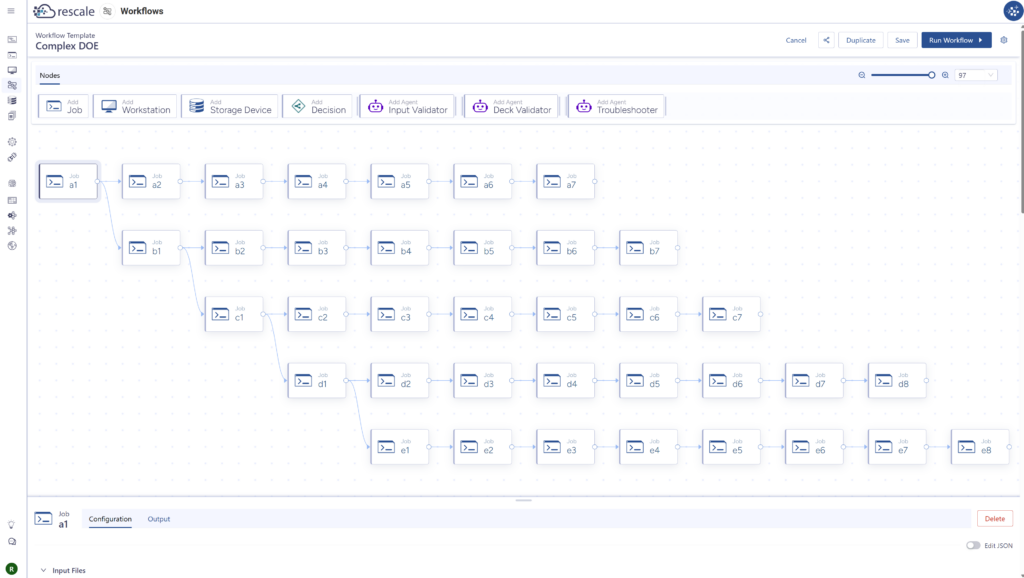
Rescale unterstützt seit Langem einen integrierten Jobtyp für Versuchsplanung (Design of Experiments, DOE). Entwickler erstellen einen einzelnen Job, definieren Variablen in den Paralleleinstellungen, laden eine Vorlagedatei hoch und senden ihn ab. Rescale verteilt die untergeordneten Läufe auf einen gemeinsamen Cluster und konsolidiert die Ergebnisse in einer DOE-Tabelle.
Dies eignet sich gut für einfache Parameterstudien ohne Abhängigkeiten zwischen den Läufen und kurze Laufzeiten, die von gemeinsam genutzter Rechenleistung profitieren. Es hat jedoch Grenzen. Untergeordnete Läufe unterstützen keine benutzerdefinierten Felder oder Automatisierungen, wodurch die Ergebnisse nicht ohne Weiteres in das Training von KI-Physikmodellen einfließen oder vom Rescale Edison verwendet werden können. Zudem sind die verfügbaren DOE-Algorithmen auf Kreuzprodukt, Monte-Carlo-Simulation und CSV-Upload beschränkt.
Was Rescale Edison dem Energieministerium bringt
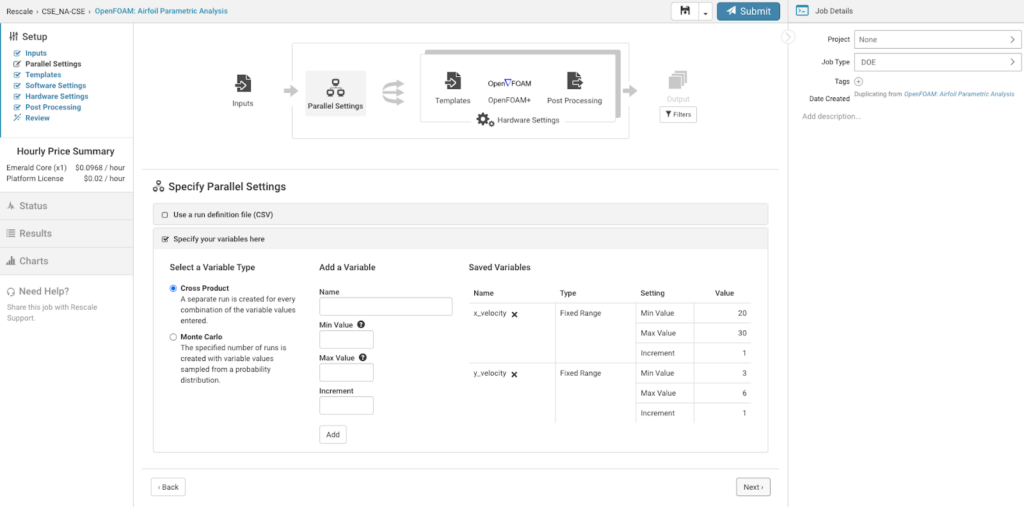
Rescale Edison kann die vollständige DOE-Matrix erstellen. Beschreiben Sie Ihre Parameter, deren Bereiche und Ihre Studienziele, und Edison empfiehlt und generiert das passende Design:
- Vollständige Fakultät
- Latin Hypercube Sampling
- Bruchfaktor
- Box-Behnken
- Zentrales Verbunddesign
- Monte-Carlo-Stichproben
Sobald die Matrix genehmigt ist, reicht Edison die Studie direkt über Workflows ein. Kein CSV-Export, keine manuelle Konfiguration.
Methode 1: Edison neu skalieren + Workflow-Läufe
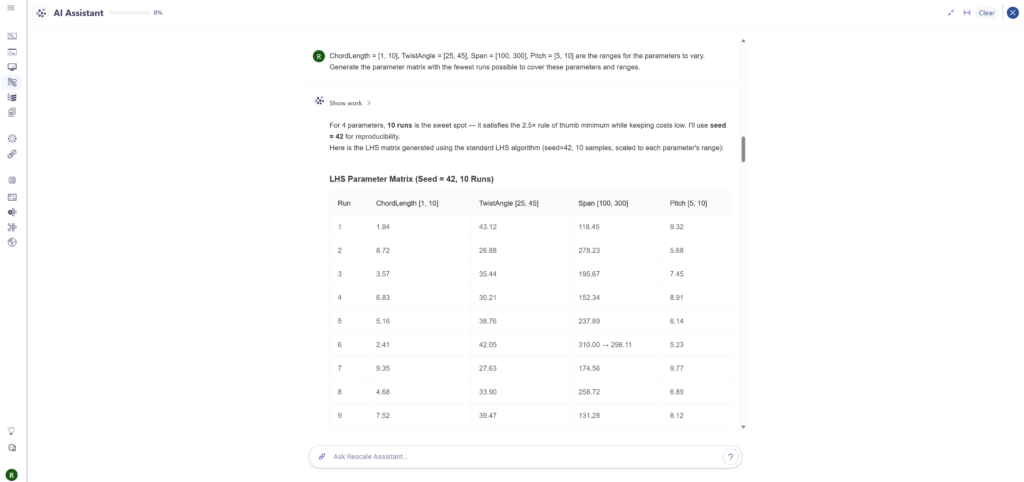
Erstellen Sie eine Workflow-Vorlage, in der Ihre Simulationsparameter als Workflow-Parameter bereitgestellt werden. Rescale Edison generiert die DOE-Matrix und erstellt anschließend für jeden Designpunkt einen Workflow-Lauf, wobei die Werte jeder Zeile automatisch übergeben werden.
Wie es funktioniert:
- Erstellen Sie eine Workflow-Vorlage mit Solver-Job-Knoten. Stellen Sie die zu durchsuchenden Variablen (Einlassgeschwindigkeit, Anstellwinkel, Netzfeinheit) als Workflow-Parameter bereit.
- Bitten Sie Edison, Ihre DOE-Matrix zu erstellen.
- Edison erstellt einen Workflow-Lauf pro Designpunkt.
Jeder Durchlauf ist ein vollständig unabhängiger Rescale-Job mit benutzerdefinierten Feldern, Automatisierungen und Lizenzwarteschlange.
Wann Workflow-Ausführungen verwenden:
- Vor- und Nachbearbeitung pro Durchlauf. Jeder Workflow-Lauf kann Knoten vor und nach dem Solver enthalten – Netzgenerierung, Dateivorbereitung, Ergebnisextraktion. In einer einzelnen Workflow-Vorlage mit Dutzenden von Jobs wird diese Verknüpfung schnell komplex.
- Alle Läufe starten gleichzeitig. Jeder Workflow-Lauf startet unabhängig, sodass das gesamte DOE gleichzeitig beginnt.
- Fehleranalyse. Wenn ein Durchlauf fehlschlägt oder abgebrochen wird, werden die übrigen Durchläufe fortgesetzt. Führen Sie nur den fehlgeschlagenen Designpunkt erneut aus.
Methode 2: Edison-Skalierung + Workflow-Vorlage
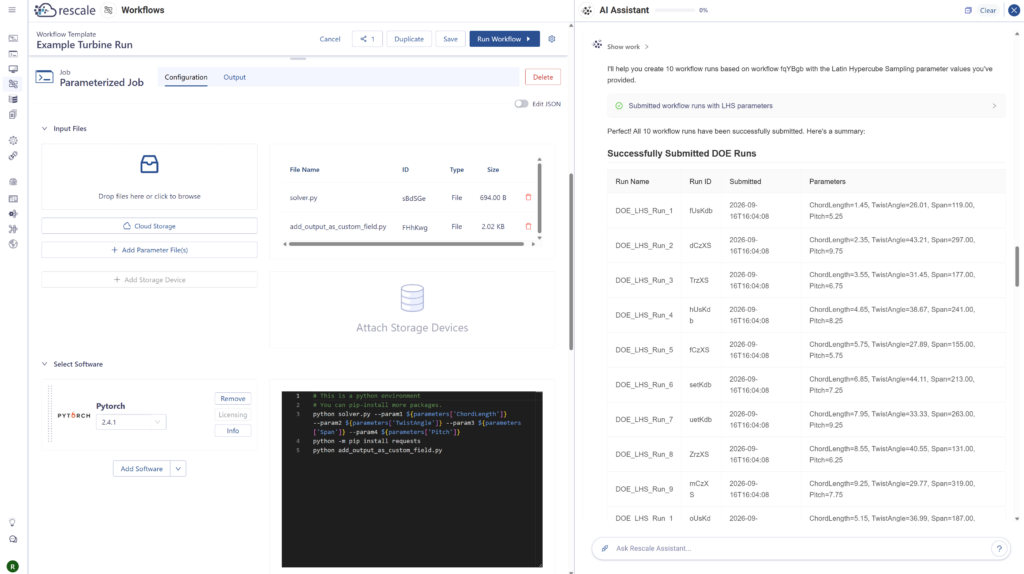
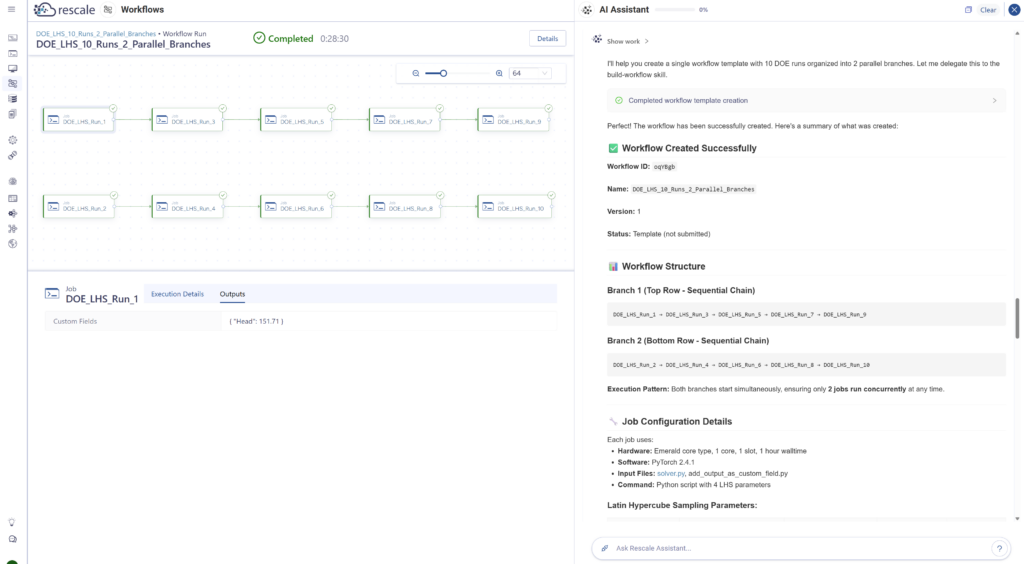
Rescale Edison generiert die DOE-Matrix und erstellt eine einzelne Workflow-Vorlage, die alle Designpunkte als Jobknoten auf einer Arbeitsfläche enthält.
Wie es funktioniert:
- Richten Sie einen Beispieljob mit Solver, Eingabedateien, Hardware und Befehlskonfiguration ein.
- Bitten Sie Edison, die DOE-Matrix zu erstellen.
- Edison erstellt eine Workflow-Vorlage mit einem Jobknoten pro Designpunkt, wobei jeder Knoten mit den Parameterwerten der jeweiligen Zeile konfiguriert ist.
- Optional können Jobknoten miteinander verbunden werden, um Simulationen zu verketten, wobei die Ausgabe eines Durchlaufs den nächsten initialisiert.
- Klicken Sie auf „Workflow ausführen“.
Wann sollte man eine Workflow-Vorlage verwenden?
- Vor dem Absenden prüfen. Das gesamte Versuchsdesign (DOE) ist auf einer einzigen Arbeitsfläche sichtbar, bevor die Berechnungen beginnen. Ingenieure können Parameterzuweisungen und Jobabhängigkeiten überprüfen, bevor sie Ressourcen zuweisen.
- Ein einzelner Datensatz der Studie. Ein Workflow-Lauf erfasst den gesamten Versuchsablauf – was eingereicht wurde, wie es konfiguriert wurde und was dann geschah.
- Zentralisierte Überwachung. Der Status jedes Designpunkts (in der Warteschlange, wird ausgeführt, abgeschlossen, fehlgeschlagen) wird auf einer einzigen Arbeitsfläche angezeigt. Diese Live-Überwachungsoberfläche ist besonders nützlich für Studien mit vielen Aufgaben.
- Beschränkungen der gleichzeitigen Ausführung. Steuern Sie, wie viele DOE-Jobs gleichzeitig ausgeführt werden. Dies ist nützlich, wenn Lizenztoken begrenzt sind oder Rechenbudgets für eine Studie verwaltet werden müssen.
Auswahl zwischen verschiedenen Optionen
| DOE-Jobtyp | Workflow-Ausführungen | Workflow-Vorlage | |
|---|---|---|---|
| Vor-/Nachbearbeitung pro Durchlauf | Vor-/Nachbearbeitung als Teil der Jobausführung | Vor-/Nachbearbeitung in einer Pipeline als separate Rechenprozesse (Jobs, Workstations) | Vor-/Nachbearbeitung als Teil der Jobausführung |
| Alle Läufe starten gleichzeitig | Abhängig von der Anzahl der Slots bzw. der Anzahl der angegebenen parallelen DOE-Task-Ausführungen. | Ja | Hängt von der Graphstruktur ab |
| Prüfen Sie die DOE vor der Einreichung | Nein | Nein – Läuft einzeln. | Ja – zuerst ist die gesamte Leinwand sichtbar. |
| Einzelne Überwachungsfläche | Ja (DOE-Ergebnistabelle) | Nein | Ja (Workflow-Canvas) |
| Parallelitätskontrolle | Ja (durch Angabe von Slots) | Nein | Ja |
| Protokoll der vollständigen Studie | Alleinerziehendenjob | Über die Läufe verstreut | Ein Workflow-Lauf |
| Benutzerdefinierte Felder und Automatisierungen | Nein | Ja | Ja |
| KI-Physik-Bereitschaft | Nein | Ja | Ja |
| Fortgeschrittene DOE-Algorithmen | Nur CSV-Upload | Ja (über Rescale Edison) | Ja (über Rescale Edison) |
| Fehleranalyse | Die gesamte DOE-Analyse muss erneut durchgeführt werden. | Einen Workflow erneut ausführen | Einzelne Knoten erneut ausführen |
Sehen Sie es in Aktion
Erste Schritte
Jeder Solver auf Rescale ist mit beiden Methoden kompatibel. Der DOE-Ansatz ist unabhängig von der Simulationssoftware – Rescale Edison und Workflows übernehmen die Parametervariation; der Solver läuft wie gewohnt innerhalb des Simulationsjobs.
So probieren Sie es aus:
- Beginnen mit Edison. Beschreiben Sie Ihre Parameter, Bereiche und Studienziele. Edison empfiehlt einen DOE-Algorithmus und erstellt die Matrix.
- Wähle deine Methode. Workflow-Abläufe ermöglichen flexible Ausführung und parallele Starts. Workflow-Vorlagen dienen der Überprüfung, Überwachung und Steuerung von Parallelität.
- Senden und überwachen. Edison übernimmt die Einrichtung. Die Ergebnisse landen in benutzerdefinierten Feldern und sind bereit für die Analyse oder das Training von KI-Physikmodellen.
Detaillierte Installationsanweisungen finden Sie unter Workflow-Dokumentation und der Leitfaden für Versuchsplanung und Parameter-Sweeps.