
Überwachungsaufträge
Stand: Oktober 29, 2026
Übersicht
Auf dieser Seite erfahren Sie, wie Sie die Status Registerkarte, um den Fortschritt Ihres Auftrags zu überwachen und Informationen über Ihre GruppeEin Computercluster besteht aus einer Reihe von lose oder eng miteinander verbundenen ... Mehr in Echtzeit.
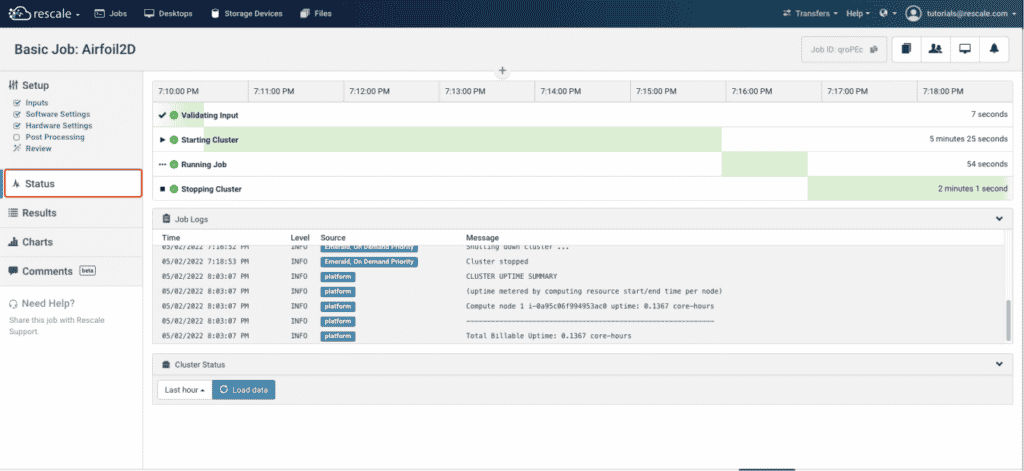
Sie können die Registerkarte anzeigen, indem Sie Status auf der linken Seite des Bildschirms, wenn Sie einen Job ausführen oder öffnen.
Beruflicher Status
Während der Ausführung Ihres Auftrags durchläuft dieser bis zum erfolgreichen Abschluss die folgenden fünf Phasen: In Warteschlange, Validierung der Eingabe, Cluster starten, Ausführen des Jobs und Cluster wird gestoppt.
Wenn während eines dieser Auftragszustände ein Fehler auftritt, wird anstelle des Häkchensymbols ein rotes X angezeigt. Kontakt aufnehmen wenn während eines dieser Jobzustände ein Fehler auftritt.
Jobprotokolle
Weitere Statusdetails finden Sie in den Jobprotokollen. Ein Beispiel für eine typische Protokollausgabe finden Sie hier:

Bei einem Job, der aus mehreren Durchläufen besteht (z. B. Versuchsplanung oder OptimierungOptimierung ist eine systematische Methode zur Ermittlung der Werte ... Mehr), sehen Sie, wann einzelne Läufe gestartet werden:

Clustermetriken
Das Clusterstatus Der Abschnitt wurde aktualisiert auf Clustermetriken Dieser Abschnitt liefert Ihnen detailliertere Informationen und Live-Daten zum Cluster, auf dem Ihr Job ausgeführt wird. Ihr Job kann nun Visualisierungen anzeigen. der CPU-/GPU-Auslastung, Speichernutzung, Speicherlese-/Schreibvorgänge und des Netzwerkverkehrs.
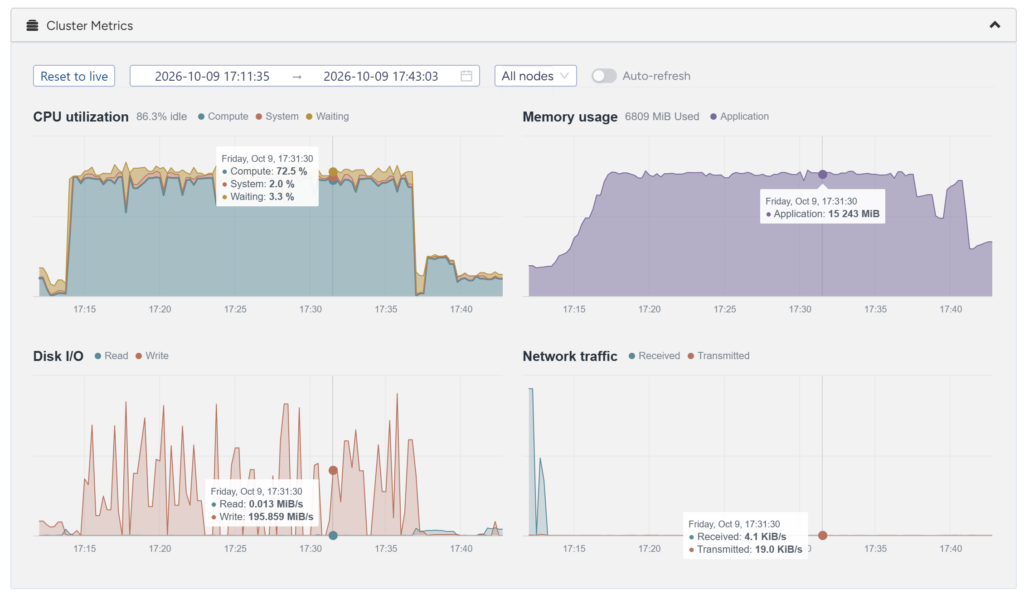
Mithilfe dieser Cluster-Metriken können Sie die Cluster-Performance eines Jobs überprüfen.Um die Konfiguration Ihres nächsten ähnlichen Auftrags besser zu planen, sollten Sie Folgendes beachten: Wurde der gesamte verfügbare Speicher und alle verfügbaren Kerne genutzt? War die Übertragung des Auftrags langsam?lesen oder schreiben Daten?
Lebendschwänzen
Lebendschwänzenauch als Echtzeit-Protokollüberwachung oder Live-Protokollüberwachung bezeichnet … Mehr ermöglicht Ihnen, den Fortschritt Ihrer SimulationSimulation ist Experimentieren, Testen von Szenarien und Erstellen von … Mehr in Echtzeit und stellen Sie sicher, dass sich die Lösung entsprechend weiterentwickelt, indem Sie die Aktualisierungen der Laufzeitdateien durch die LöserEin Solver ist ein numerischer Algorithmus oder ein Softwaretool, das … MehrWählen Sie einen Ihrer Fälle aus der Liste unter dem Aktive Läufe Tabelle und klicken Sie auf eine beliebige Datei, die mit diesem Fall in der angrenzenden Spalte verknüpft ist, um die aktuellsten Zeilen der ausgewählten Datei anzuzeigen.
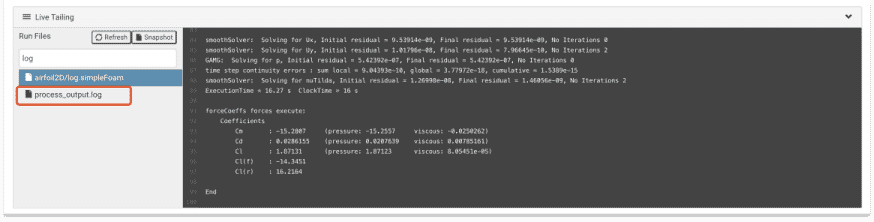
Während die Liste der angezeigten Läufe beim Starten und Stoppen von Simulationen variiert, sollte die Liste der angezeigten Dateien manuell aktualisiert werden, indem Sie die Inspiration Schaltfläche, um auf die neuesten Dateiinhalte zuzugreifen. Die Live-Tailing-Funktion ist auf Dateien mit 800 KB oder weniger beschränkt.
Herunterladen von Dateien während der Laufzeit
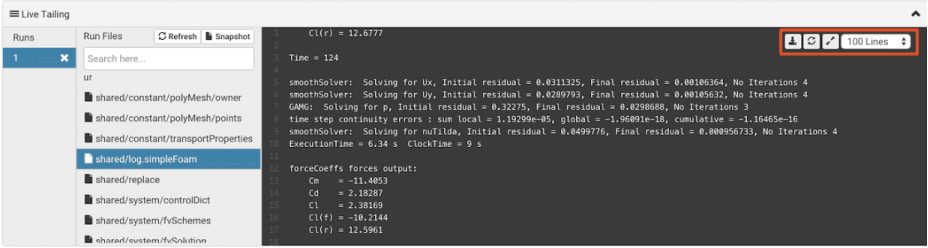
Wenn Sie den Mauszeiger in die Lebendschwänzen Fenster zur Laufzeit, werden Sie eine Reihe von Optionen in der oberen rechten Ecke des Lebendschwänzen Fenster, wie unten gezeigt. Die Herunterladen Mit der Schaltfläche links können Sie diese einzelne Datei in dem Zustand herunterladen, in dem sie sich zum Zeitpunkt der Erteilung dieser Anweisung befindet.
Wenn Sie alle Dateien für einen Lauf während der Ausführung herunterladen möchten, folgen Sie den Anweisungen für SnapshotsMit den übrigen Schaltflächen können Sie den Inhalt der Datei aktualisieren, das Fenster auf Vollbild erweitern und die Anzahl der anzuzeigenden Zeilen auswählen.
Anhalten eines einzelnen Laufs oder eines abgeschlossenen Jobs
Wenn Sie einen laufenden Lauf stoppen möchten, klicken Sie auf das X neben der Laufnummer im Läuft Spalte der Aktive Läufe Tabelle.

Wenn Sie einen einzelnen Job auf diese Weise stoppen, wird ein Dialogfenster angezeigt, wie unten gezeigt. Wenn Sie Stoppen, werden Ihre Dateien für diesen Lauf in dem Zustand hochgeladen, in dem sie sich befanden, als der Stoppen Befehl ausgegeben wurde. Dadurch können Sie sie als Eingabedateien für nachfolgende Jobs verwenden.
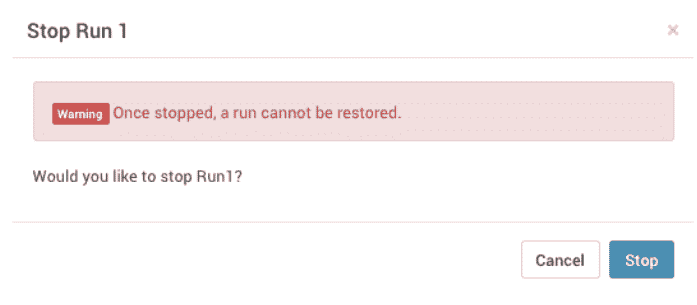
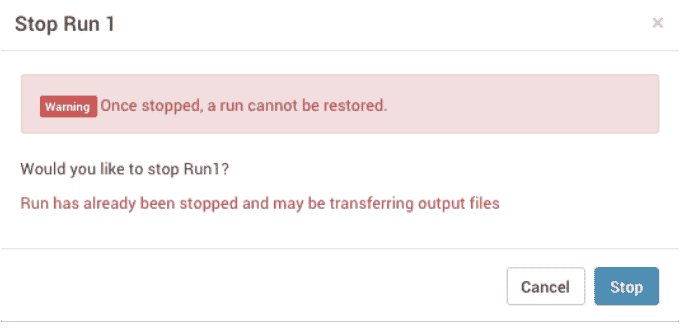
Wenn der von Ihnen angehaltene Lauf seinen Workflow bereits abgeschlossen hat, wird möglicherweise der unten gezeigte Dialog angezeigt. In diesem Fall können Sie fortfahren und auf Stoppen in diesem Dialog. Ihre Dateien für diesen Lauf werden hochgeladen.
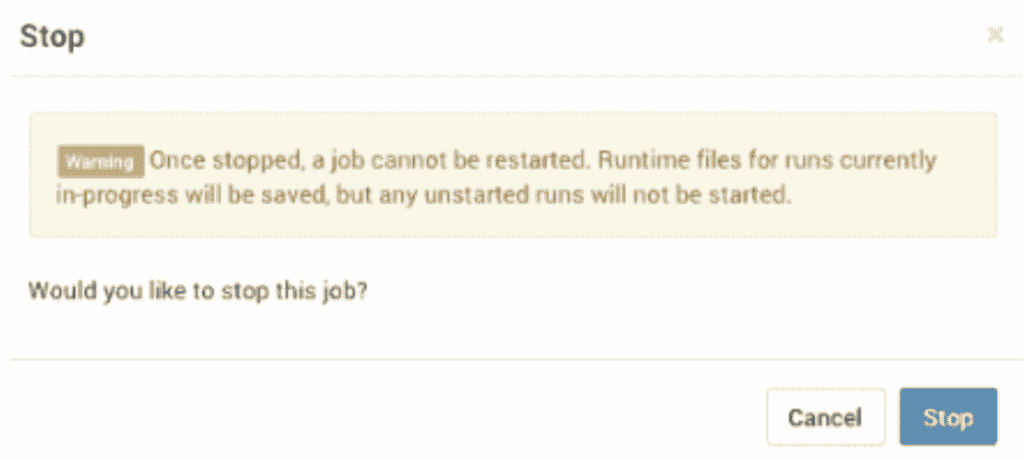
Wenn Sie einen gesamten Job und nicht nur einen einzelnen Lauf stoppen möchten, können Sie die Stoppen Klicken Sie auf die unten angezeigte Schaltfläche. Ihre Dateien für abgeschlossene und teilweise abgeschlossene Läufe innerhalb des Auftrags werden für Sie hochgeladen. Läufe, die noch nicht begonnen haben, werden nicht gestartet.

Wenn Sie dies verwenden Stoppen Klicken Sie auf die Schaltfläche, um Ihren gesamten Auftrag zu beenden. Der folgende Dialog wird angezeigt:
Das Unterbrechen des Jobs auf diese Weise und das Herunterfahren des Clusters wird im Jobstatus-Ausgabeprotokoll als Benutzer hat angefordert … wie unten gezeigt.

Nächste Schritte
Nachdem der Auftrag abgeschlossen ist und Sie die Überwachung Ihres Status abgeschlossen haben, wird die Ergebnisse Die Seite wird mit einer Liste der generierten Dateien geöffnet, z. B. Protokolldateien, Variablen, Visualisierungen und Diagramme.
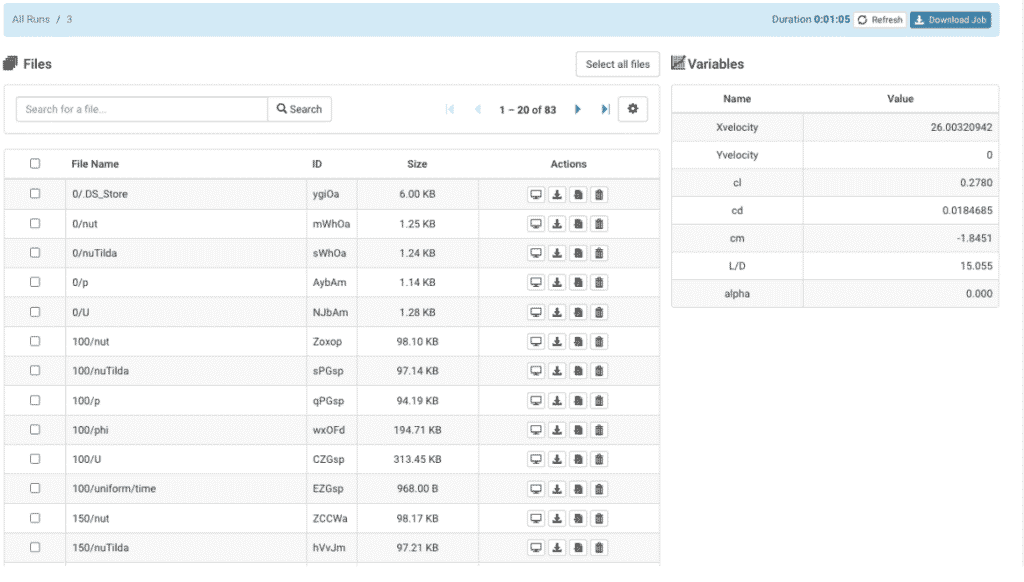
Weitere Informationen zum Anzeigen und Verwalten Ihrer Jobergebnisse finden Sie im Verwalten Ihrer Jobergebnisse Thema.