
Cloud-Finanzmanagement für Unternehmen
Übersicht
Organisationsadministratoren können verwalten Rechnungs- und Haushalte für alle Arbeitsbereiche ihrer Organisation aus dem Organisationsverwaltung Portal. Administratoren können auf diese Einstellungen über das Finanzen Registerkarte im Portal.
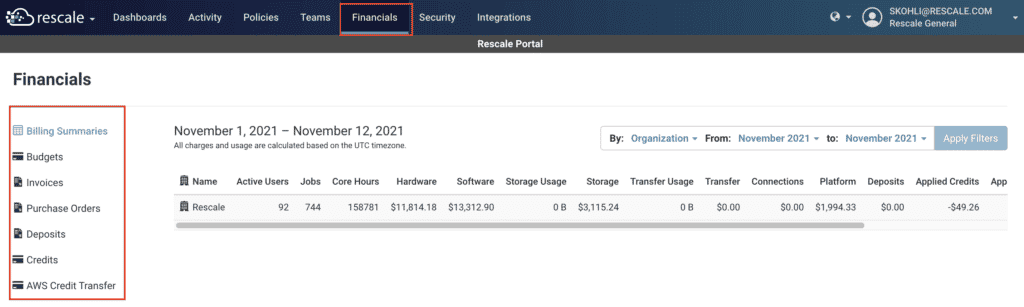
Anzeigen der unternehmensweiten Finanzen
Administratoren sehen die Finanzen Wenn sie sich beim Portal ihrer Organisation anmelden, wird die Registerkarte angezeigt. Über diese Registerkarte können sie auf die folgenden Seiten zugreifen:
- Abrechnungszusammenfassungen
- Budgets
- Rechnungen
- Kauforder
- Einlagen
- Credits
- AWSAmazon Web Services (AWS) ist eine Tochtergesellschaft von Amazon.com, die … Mehr Überweisung
Abrechnungszusammenfassungen
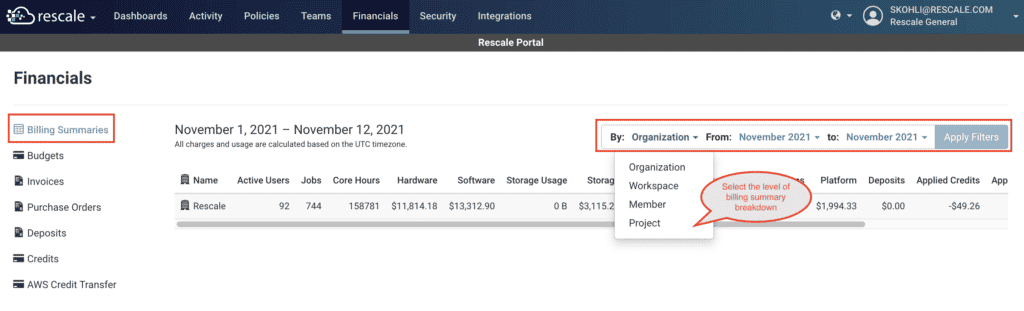
Auf dem Abrechnungszusammenfassungen Auf dieser Seite können Administratoren organisationsweite Abrechnungsübersichten einsehen. Über den Filter oben rechts auf der Seite können sie die gewünschte Ebene der Abrechnungsübersicht auswählen und den Zeitraum festlegen, für den die Übersicht angezeigt werden soll. Weitere Informationen zur Abrechnung finden Sie in unserem Abrechnungszusammenfassungen und CSV Produktdokumentation.
Der Administrator kann die Rechnungsübersicht filtern, indem er das Dropdown-Menü neben dem By Filter, der die folgenden Optionen enthält:
- Organisation: Zeigt eine Zusammenfassung auf Organisationsebene mit der Option zum Herunterladen einer CSV-Datei mit den Abrechnungsdaten der Organisation an.
- Google WorkspaceMit Workspaces können Kunden von Rescale dedizierte Teams erstellen ... Mehr: Zeigt eine Liste mit Arbeitsbereichszusammenfassungen mit der Option zum Herunterladen der Abrechnungs-CSV eines beliebigen Arbeitsbereichs an.
- Member: Zeigt eine Liste mit Mitgliederzusammenfassungen an und bietet die Möglichkeit, die CSV-Abrechnungen aller Mitglieder herunterzuladen.
- Projekt: Zeigt eine Liste mit Projektzusammenfassungen an und bietet die Möglichkeit, die Abrechnungs-CSV eines beliebigen Projekts herunterzuladen.
Budgets
Ein Organisationsadministrator kann auf der Seite „Budgets“ Budgets auf Arbeitsbereichs-, Projekt- oder Mitgliederebene erstellen. Weitere Informationen zu Budgets finden Sie in unserem Flexible Budgets Produktdokumentation.
Erstellen von Arbeitsbereichsbudgets
Arbeitsbereichsbudgets bestimmen den Gesamtbetrag, den ein Arbeitsbereich ausgeben kann. Dieses Budget gilt für alle Mitglieder eines Arbeitsbereichs.
Ein Organisationsadministrator kann ein Budget auf Arbeitsbereichsebene erstellen und/oder ändern, indem er sich beim Portal der Organisation anmeldet und zu Finanzen > Budgets.
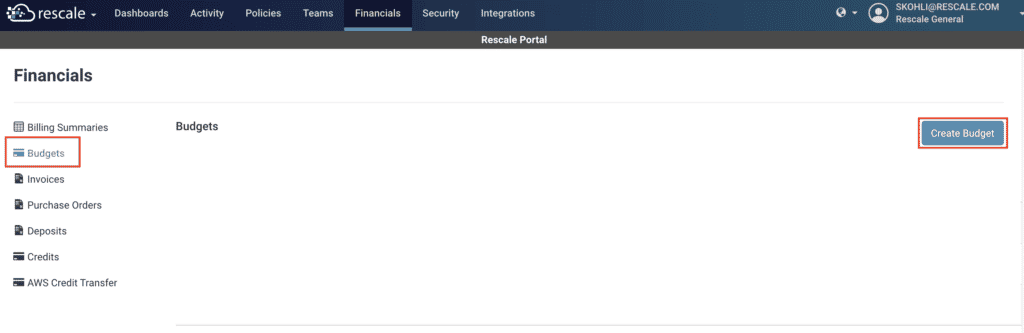
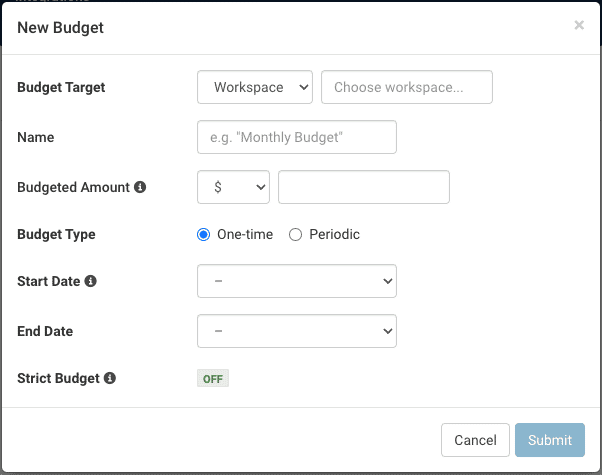
Auf dem Budgets Klicken Sie auf die Seite Budget erstellen Taste. EIN Neuer Haushalt Es öffnet sich ein Fenster, in dem Sie die folgenden Optionen festlegen können:
- Budgetziel: Wähle aus Google Workspace .
- Über das Feld neben Google WorkspaceWählen Sie den Arbeitsbereich in Ihrer Organisation aus, für den Sie ein Budget erstellen möchten. Beachten Sie, dass für ein Budget nur ein Arbeitsbereich angegeben werden kann.
- Name: Geben Sie den Namen des Budgets ein.
- Budgetierter Betrag: Geben Sie den Geldbetrag ein, den dieser Arbeitsbereich ausgeben kann
- Budgettyp: Geben Sie an, ob das Budget im festgelegten Zeitraum erneuert werden soll oder nicht
- Einmalige Budgets ermöglichen einen festen Zeitraum. Dieses Budget wird nach dem Enddatum nicht verlängert.
- Periodische Budgets können so eingestellt werden, dass sie monatlich, vierteljährlich oder jährlich erneuert werden.
- Kursstart: Geben Sie den Monat an, in dem dieses Budget in Kraft treten soll.
- Enddatum: Geben Sie den Monat an, in dem dieses Budget enden soll.
- Strenges Budget (optional): Mit dieser Option können Benutzer eine feste Grenze für das Budget festlegen.
- Wenn das strikte Budget aktiviert ist und das Budget überschritten wird, werden aktive Jobs oder Cluster sofort beendet. Weitere übermittelte Jobs werden in die Warteschlange gestellt, bis das Budget ausreicht.
- Wenn das strikte Budget deaktiviert ist und das Budget überschritten wird, werden aktiv ausgeführte Jobs oder Cluster bis zum Abschluss ausgeführt. Weitere übermittelte Jobs werden in die Warteschlange gestellt, bis das Budget ausreicht.
Ändern von Arbeitsbereichsbudgets
Organisationsadministratoren können die von ihnen erstellten Budgets auf Arbeitsbereichsebene ändern. Ein von einem Organisationsadministrator erstelltes Arbeitsbereichsbudget kann jedoch nicht von einem Arbeitsbereichsadministrator geändert werden. Beachten Sie, dass der Arbeitsbereichsadministrator nur von ihm erstellte Arbeitsbereichsbudgets ändern kann, die zu sind Arbeitsbereich, während Org-Administratoren das Budget jedes Arbeitsbereichs ändern können.
Organisationsadministratoren können zu den Finanzen > Budgets um eine Liste aller vorhandenen Budgets anzuzeigen.
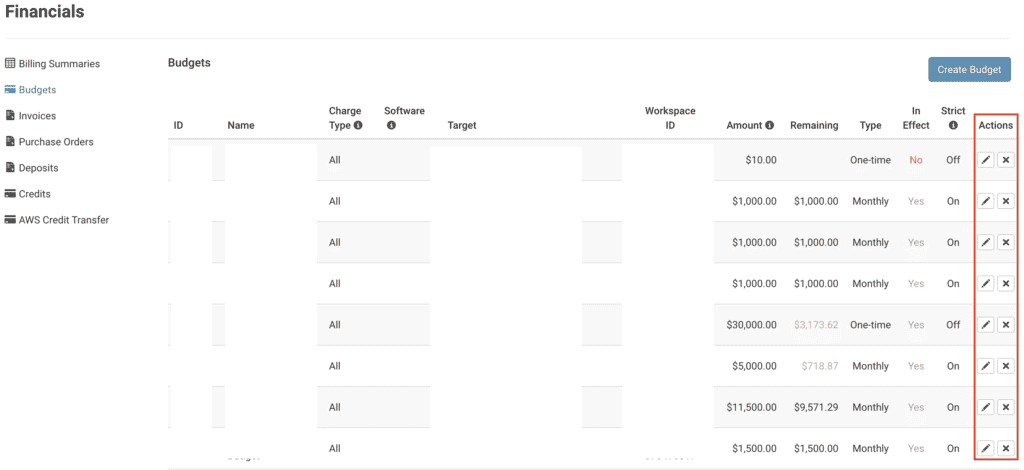
Von dem Aktion In der Spalte ganz rechts kann ein Administrator Folgendes auswählen:
- Löschen: Klicken Sie auf das X Symbol zum Löschen eines Budgets
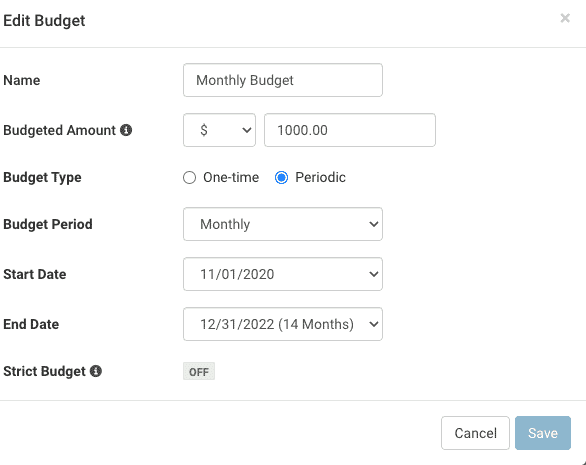
- Bearbeiten: Klicken Sie auf das Stiftsymbol, um ein Budget zu bearbeiten. Ein Budget bearbeiten Der Bildschirm wird geöffnet, auf dem Sie die folgenden Optionen bearbeiten können:
- Name
- Budgetbetrag
- Budgettyp
- Kursstart
- Enddatum
- Strenges Budget
Nachdem Sie Änderungen vorgenommen haben, klicken Sie auf Gespeichert um das Budget zu aktualisieren.
Projektbudgets
Projektbudgets bestimmen den Gesamtbetrag, der für ein Projekt ausgegeben werden kann. Dieses Budget gilt für alle Kosten für Aufträge, die zum Projekt gehören. Ein von einem Organisationsadministrator erstelltes Projektbudget kann von einem Arbeitsbereichsadministrator bearbeitet werden und umgekehrt.
Mitgliederbudgets
Mitgliederbudgets bestimmen den Gesamtbetrag, den ein Mitglied ausgeben kann. Dieses Budget gilt für alle Gebühren des Mitglieds. Ein von einem Organisationsadministrator erstelltes Mitgliederbudget kann von einem Arbeitsbereichsadministrator bearbeitet werden und umgekehrt.
Rechnungen
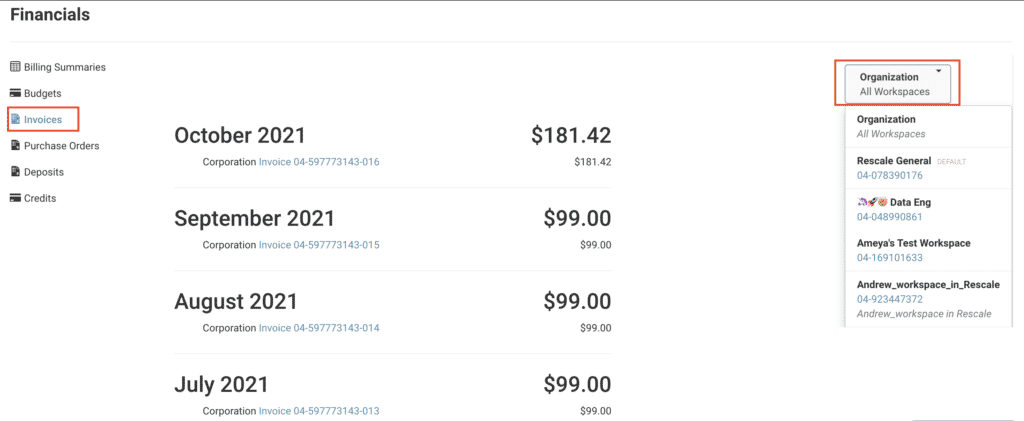
Auf dem Rechnungen Auf dieser Seite kann ein Organisationsadministrator die Rechnungen für alle Arbeitsbereiche seiner Organisation anzeigen. Wenn ein Organisationsadministrator diese Seite aufruft, werden ihm standardmäßig die Rechnungen für alle Arbeitsbereiche angezeigt. Er kann jedoch mithilfe der Dropdown-Liste auf der rechten Seite nach einem bestimmten Arbeitsbereich filtern.
Wenn für einen Monat mehrere Rechnungen vorliegen, werden alle Rechnungen unter diesem Monat aufgelistet.
Kauforder
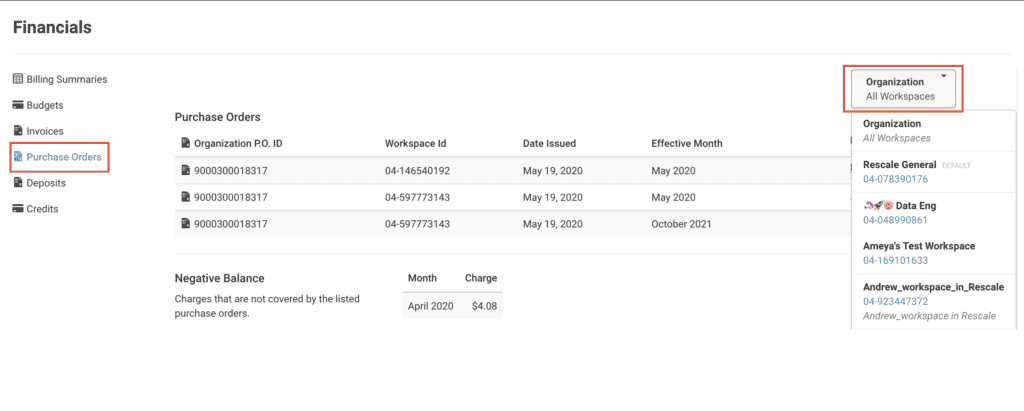
Auf dem Kauforder Auf dieser Seite kann ein Organisationsadministrator die Bestellungen für alle Arbeitsbereiche seiner Organisation anzeigen. Wenn ein Organisationsadministrator diese Seite aufruft, werden ihm standardmäßig die Bestellungen für alle Arbeitsbereiche zusammen mit der Arbeitsbereichs-ID angezeigt. Er kann jedoch auf der rechten Seite der Seite über die Dropdown-Liste nach einem bestimmten Arbeitsbereich filtern.
Das Negative Bilanz Der Abschnitt zeigt die Summe aller negativen Salden der gesamten Organisation nach Monat. Gebühren, die durch keine Bestellung gedeckt sind, werden als negativer Saldo angezeigt.
Einlagen
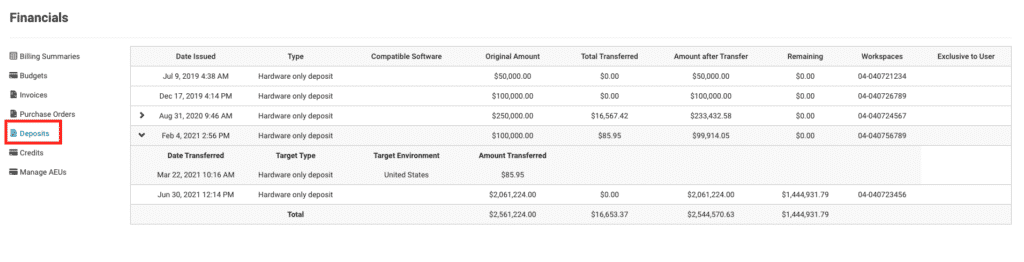
Auf dem Einlagen Auf dieser Seite kann ein Organisationsadministrator die Depots für alle Arbeitsbereiche seiner Organisation anzeigen. Für ein bestimmtes Depot kann der Administrator Folgendes anzeigen:
- Ausgabedatum: Das Datum, an dem die Einzahlung getätigt wurde.
- Typ: Die Art der Einzahlung.
- Kompatible Software (optional): Zeigt kompatible Software für eine Einzahlung an; wird nur für Software-Einzahlungen verwendet, die an bestimmte Software gebunden sind.
- Ursprünglicher Betrag: Der ursprünglich eingezahlte Betrag.
- Gesamtsumme übertragen: Der Betrag der Kaution, der auf andere Arbeitsbereiche übertragen wird
- Bei Einzahlungen mit Überweisungen wird in einem Dropdown-Menü neben der Einzahlungszeile Folgendes angezeigt:
- Datum der Übertragung: Das Datum der Übertragung.
- Zieltyp: Die Art der Einzahlung.
- Zielumgebung: Die Rescale-Umgebung ist das Ziel.
- Übertragener Betrag: Der Betrag der überwiesenen Anzahlung.
- Bei Einzahlungen mit Überweisungen wird in einem Dropdown-Menü neben der Einzahlungszeile Folgendes angezeigt:
- Betrag nach der Überweisung: Der Betrag der Kaution, der nach der Überweisung eines Teils der Kaution verbleibt. Beachten Sie, dass die Kautionsnutzung hierbei nicht berücksichtigt wird.
- Übrig: Der verbleibende Kautionsbetrag nach Berücksichtigung von Überweisungen und Nutzung.
- Google Workspace: Die Arbeitsbereichs-ID, auf die diese Einzahlung abzielt.
- Exklusiv für den Benutzer (optional): Zeigt dem Benutzer an, ob eine Einzahlung exklusiv für den Benutzer ist.
Credits
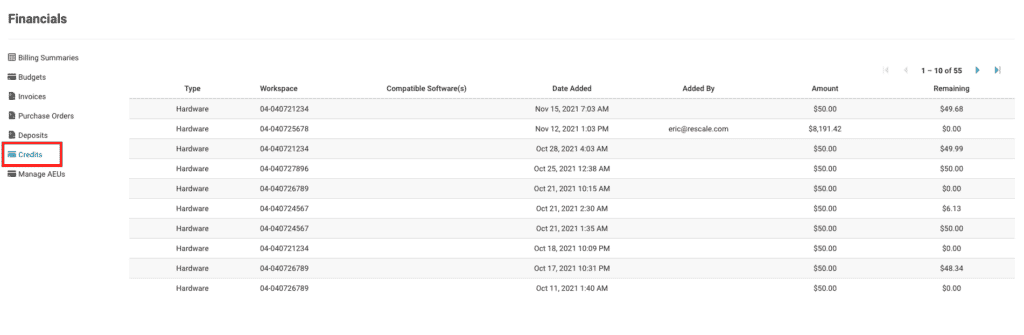
Auf dem Credits Auf dieser Seite kann ein Organisationsadministrator die Credits für alle Arbeitsbereiche seiner Organisation anzeigen. Für ein bestimmtes Guthaben kann der Administrator Folgendes anzeigen:
- Typ: Die Art des ausgestellten Kredits.
- Google Workspace: Die Arbeitsbereichs-ID, auf die dieses Guthaben abzielt.
- Kompatible Software: Zeigt kompatible Software für ein Guthaben an; wird nur für Softwareguthaben verwendet, die an bestimmte Software gebunden sind. Bei der Ausstellung eines Softwareguthabens müssen Sie die Software angeben, für die das Guthaben gilt.
- Datum hinzugefügt: Das Datum, an dem die Gutschrift ausgestellt wurde.
- Hinzugefügt von: Der Rescale-Benutzer, der die Gutschrift ausgestellt hat.
- Summe: Der ausgegebene Kreditbetrag.
- Übrig: Der verbleibende Kreditbetrag.
AWS-Guthabenübertragung
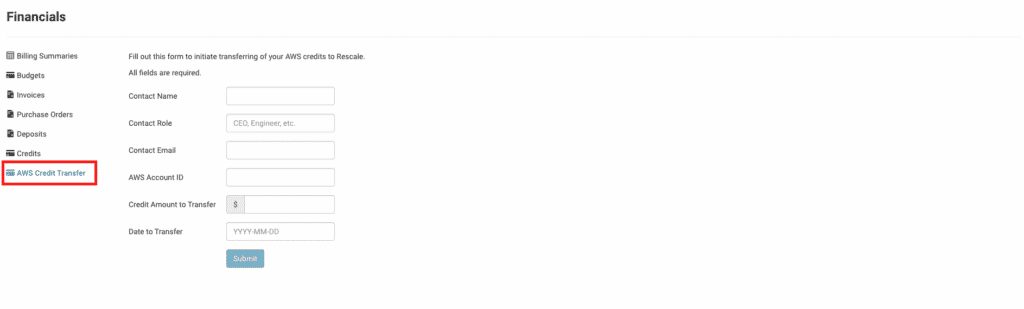
Mithilfe von AWS Credit Transfer können Organisationsadministratoren die Übertragung ihrer AWS-Guthaben an Rescale anfordern, um die AWS-Infrastruktur über die Rescale-Plattform zu nutzen.
Beachten Sie, dass diese Funktion nur für Organisationen verfügbar ist, die AWS-Guthaben verwenden.
Häufig gestellte Fragen
F: Was ist der Unterschied zwischen einer Anzahlung und einem Budget?
Eine Anzahlung ist eine finanzielle Verpflichtung des Käufers gegenüber einem Verkäufer (Rescale, ISV oder Partner) zur Begleichung der Kosten, die dem Käufer beim Verkäufer entstehen. Die Anzahlung kann zur Begleichung von Rechen-, Speicher-, Übertragungs- usw. Kosten verwendet werden, die auf der Plattform anfallen.
Ein Budget ist ein Mechanismus der Rescale-Plattform zur Begrenzung des Ausgabenlimits für einen Benutzer, Arbeitsbereich oder ein Projekt. Ein Budget dient nicht zur Begleichung von Gebühren, sondern zur Kontrolle der Gesamtsumme der Gebühren, die von oder unter einer bestimmten Entität generiert werden können.