

Introduction
Rescale a récemment publié des paramètres de travail de compte utilisateur supplémentaires, qui offrent aux clients la possibilité de se connecter en toute sécurité aux clusters distants qu'ils ont provisionnés afin de surveiller ou de gérer plus directement leurs simulations en cours. Les utilisateurs d'outils de simulation HPC peuvent généralement s'identifier au scénario dans lequel un modèle d'analyse est exécuté pour la première fois, mais le solveur plante pour un certain nombre de raisons lors de l'initialisation du domaine de calcul du modèle et du démarrage de la solution itérative. Une autre situation fréquemment rencontrée par les utilisateurs est celle dans laquelle un travail a été soumis mais il manque un fichier d'entrée requis ou un paramètre d'entrée est défini sur une valeur inappropriée. La possibilité de se connecter directement au cluster permet aux utilisateurs de résoudre de manière plus économique ces problèmes et d'autres similaires lorsqu'ils exploitent les fonctionnalités de Rescale. Plateforme HPC. La configuration des paramètres de votre compte sur Rescale est simple et implique les quatre étapes suivantes :
• Générer une paire de clés SSH
• Ajouter la clé publique SSH à votre compte Rescale
• Désactivation de l'option de résiliation automatique des clusters dans les paramètres de tâche de votre compte Rescale
• Connexion à un cluster en cours d'exécution
Générer une paire de clés SSH
Cette section explique aux utilisateurs des environnements * nix et Windows OS comment générer des paires de clés OpenSSH. Si vous êtes familier avec la génération de clés SSH ou si vous avez déjà généré une paire de clés que vous utilisez régulièrement, vous pouvez passer à la section suivante.
Pour les utilisateurs de systèmes d'exploitation basés sur * nix, il existe un utilitaire de ligne de commande nommé ssh-keygen qui peut être utilisé pour générer ces clés SSH publiques et privées à partir d'une invite du shell avec les éléments suivants :
ssh-keygen -t rsa -b 2048
L'appel de cette commande commencera à générer des clés publiques et privées et vous demandera un emplacement et un nom de fichier sur votre système de fichiers local où vous souhaitez stocker les deux clés. Alternativement, vous pouvez transmettre à la commande ssh-keygen l'indicateur -f ainsi qu'un chemin sur votre système de fichiers local où vous souhaitez stocker les clés (par exemple /home/rescale/Desktop/id-rsa) comme argument. En utilisant cet exemple, le fichier de clé privée nommé id-rsa et le fichier de clé publique nommé id-rsa.pub sont tous deux enregistrés dans le sous-répertoire Desktop du répertoire personnel de l'utilisateur rescale. Si vous omettez complètement l'indicateur -f, vous pouvez choisir d'utiliser la valeur par défaut qui placera les fichiers id-rsa et id-rsa.pub dans un sous-répertoire de votre dossier personnel nommé .ssh (par exemple /home/rescale/.ssh ).
Vous êtes également invité à définir une phrase secrète, puis à vérifier à nouveau cette phrase secrète, qui est ensuite utilisée chaque fois que la clé publique est justifiée par la clé privée. Par défaut, la définition de cette phrase secrète est ignorée et est généralement préférable pour éviter tout problème lié à la saisie de cette phrase secrète lors de la connexion à un hôte distant. Une fois l'utilitaire de ligne de commande ssh-keygen terminé, une paire de clés RSA de 2048 bits devrait avoir été générée et les clés privées et publiques stockées dans leurs fichiers respectifs à l'emplacement spécifié de votre système de fichiers.
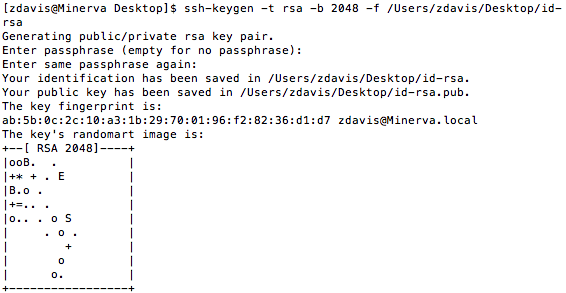
Les options utilisées pour créer les clés SSH (type de clé (RSA) et nombre de bits créés dans la clé (2048)) correspondent aux valeurs par défaut utilisées lors de l'appel de l'utilitaire ssh-keygen à partir d'une invite de commande shell. En conséquence, des clés équivalentes auraient pu être générées en appelant simplement ssh-keygen par lui-même à l'invite du shell. Ces options ont été mises en évidence ici pour informer les utilisateurs finaux des options qu'ils pourraient souhaiter exploiter lors de la génération de leurs propres clés. Par exemple, ceux qui sont soucieux de la sécurité souhaiteront peut-être générer une clé de 4096 2048 bits au lieu de la clé de 1024 186 bits utilisée dans cet exemple. Notez que si les utilisateurs choisissent de générer des clés DSA plutôt que des clés RSA, ils sont alors limités à utiliser exactement des clés de 2 XNUMX bits, comme spécifié par FIPS XNUMX-XNUMX.
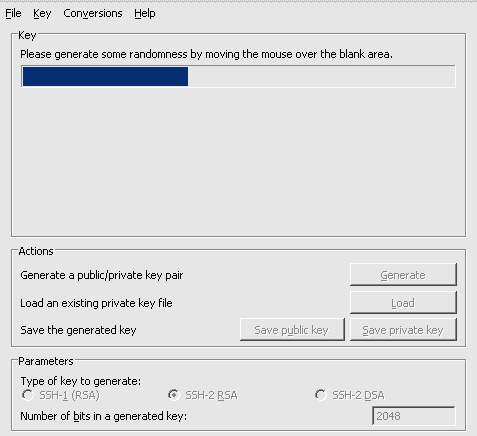
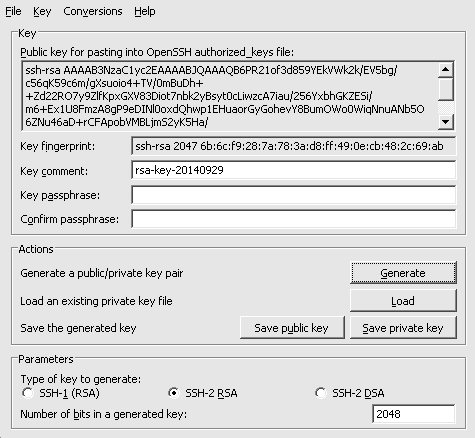
Sur les systèmes Windows, plusieurs options sont disponibles pour générer une paire de clés OpenSSH. PuTTY est un outil populaire dont les utilisateurs disposent généralement sur leurs systèmes. S'il n'est pas déjà installé, il est facile de download et simple à installer. Une fois installé, démarrez l’exécutable puttygen.exe. Dans la section de la fenêtre PuTTYGen intitulée « Paramètres », cliquez sur le bouton radio à côté de SSH-2 RSA et entrez la valeur 2048 dans le champ à côté de « Nombre de bits dans une clé générée : » comme illustré dans Fig. 2.
Une fois les deux paramètres définis comme décrit, cliquez sur le bouton « Générer » dans la section « Actions » de la fenêtre pour commencer à produire la paire de clés SSH. Les utilisateurs sont ensuite invités à déplacer le curseur de leur souris à l'intérieur de la zone « vide » désignée dans la fenêtre PuTTYGen pour introduire un certain caractère aléatoire dans le processus de génération de clé. Continuez à déplacer la souris dans la zone désignée de la fenêtre jusqu'à ce que la barre de progression bleue indique que la génération de clé est terminée. Enfin, enregistrez les clés publiques et privées pour séparer les fichiers sur le système de fichiers local à l'aide des boutons correspondants situés dans la section « Actions » de la fenêtre PuTTYGen.
Une fois que les deux clés ont été enregistrées dans leurs fichiers respectifs, les utilisateurs doivent s'assurer de sauvegarder la clé privée et noter son emplacement sur leur système de fichiers local.
Ajout de la clé publique SSH à votre compte Rescale
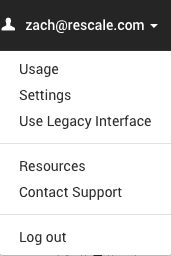
Une fois qu'une paire de clés publique et privée OpenSSH a été générée, les utilisateurs peuvent se connecter à leurs comptes Rescale et accéder à la page « Paramètres de la tâche » via le menu de leur compte utilisateur, comme indiqué dans Fig. 3.
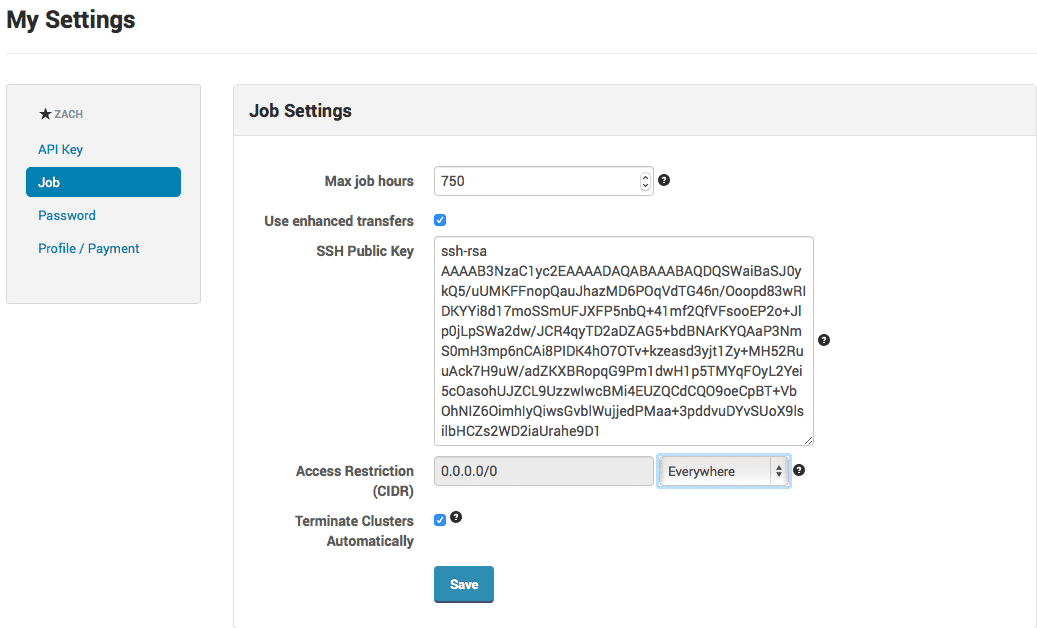
Les utilisateurs peuvent ouvrir le fichier dans lequel ils ont enregistré la clé publique SSH dans leur éditeur de texte préféré, copier son contenu et coller le texte dans le champ intitulé « Clé publique SSH » sur la page des paramètres « Tâche ». Les utilisateurs peuvent éventuellement restreindre davantage l'accès au cluster hébergeant leur simulation en spécifiant une règle de routage inter-domaine sans classe (CIDR) pour limiter l'accès au cluster à une seule adresse IP ou à une plage d'adresses IP en fonction des préférences de l'utilisateur. Des règles peuvent être facilement générées pour autoriser l'accès depuis « Partout » ou « Mon adresse IP actuelle » à l'aide des options du menu déroulant disponibles. Les utilisateurs peuvent également créer une règle personnalisée en modifiant directement le champ « Restriction d'accès (CIDR) ».
Désactivation de la terminaison automatique des clusters
Les clusters qui hébergent la simulation en cours d'exécution d'un utilisateur sont provisionnés et configurés à la demande. Une fois l'exécution de la simulation terminée, les fichiers d'exécution de l'utilisateur sont retirés du cluster et les ressources du cluster sont arrêtées. Si vous résolvez des problèmes avec votre simulation, vous souhaiterez peut-être éviter ce comportement d'arrêt automatique, afin de pouvoir vous connecter directement au cluster, examiner et corriger tous les problèmes qui surviennent, puis redémarrer la simulation. Afin d'empêcher le cluster de s'arrêter automatiquement, décochez la case à côté de l'option intitulée « Terminer automatiquement les clusters » tout en bas de la page des paramètres « Tâche ».
Notez que les utilisateurs qui désactivent cette option sont responsables de la résiliation manuelle de leurs clusters et que Rescale n'est pas responsable des frais résultant de l'oubli de l'utilisateur qui laisse le cluster fonctionner au-delà de la durée prévue. Les utilisateurs doivent être conscients des répercussions potentielles pouvant résulter de la désactivation de cette option.
Connexion à un cluster en cours d'exécution lors du rescale
Une fois que votre clé SSH publique a été ajoutée aux paramètres de tâche de votre compte Rescale et que vous soumettez une nouvelle tâche, la plateforme Rescale télécharge la clé SSH publique associée à votre compte sur le cluster que vous provisionnez. La fenêtre de message d'état de la tâche affichera le nom d'utilisateur et l'adresse IP du nœud principal de ce cluster, comme illustré dans Fig. 4.
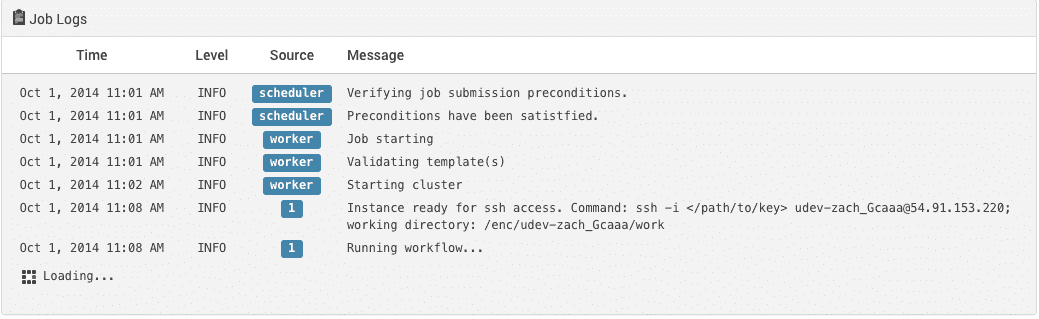
À l'aide de ces informations d'identification, les utilisateurs peuvent se connecter directement au cluster distant. Dans les environnements de système d'exploitation *nix, les utilisateurs peuvent exécuter la commande suivante à l'invite du shell :
ssh -i @
Ici serait remplacé par le chemin du système de fichiers UNIX correspondant (par exemple /home/rescale/Desktop/id-rsa). Si la clé privée SSH se trouve dans $HOME/.ssh, alors ssh recherchera automatiquement les clés privées stockées à cet emplacement et l'indicateur -i avec son argument de chemin n'est pas requis. Si les utilisateurs souhaitent transférer leur écran X-Window distant vers leur écran local, ils peuvent alors appeler la fonctionnalité de transfert X11 intégrée à ssh en passant l'indicateur -Y à la commande ssh ci-dessus. Cela permet une interaction de base avec les applications GUI exécutées sur le cluster distant pour les clients si nécessaire.
PuTTY est à nouveau utilisé pour illustrer l'établissement d'une connexion SSH à distance pour les utilisateurs sous Windows. Après avoir lancé putty.exe, les utilisateurs peuvent spécifier l'emplacement du fichier de clé SSH privée stocké sur leur système de fichiers local en accédant au panneau Connexion -> SSH -> Authentification et en cliquant sur le bouton « Parcourir… ». Revenez ensuite au panneau « Session », assurez-vous que le bouton radio en regard de SSH dans la section « Type de connexion » est sélectionné, saisissez le nom d'utilisateur et l'adresse IP fournis dans la fenêtre du journal d'état des tâches de Rescale dans le champ « Nom d'hôte (ou adresse IP) » de PuTTY (par exemple, zach_Gcaaa@54.91.153.220), puis cliquez sur le bouton « Ouvrir ». Une fenêtre de session de connexion à distance s'ouvre et vous permet de vous connecter au cluster distant avec les identifiants fournis.
Une fois l'exécution de votre simulation terminée, assurez-vous de transférer tous les fichiers d'exécution vers votre environnement local et assurez-vous de cliquer sur le bouton « Terminer » sur la page « Statut » de cette tâche particulière afin d'éviter d'encourir des frais supplémentaires.
