
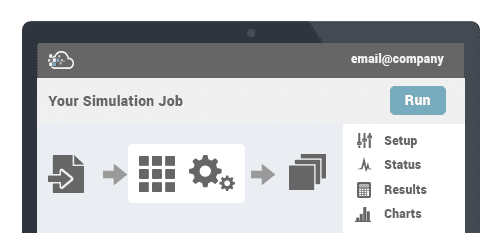
Dans l'article précédent, j'avais brièvement discuté des trois fonctionnalités qui feraient leurs débuts avec la nouvelle interface utilisateur. Aujourd'hui, j'aimerais vous guider tout au long du processus de configuration d'une tâche à l'aide de la nouvelle interface utilisateur. Mais avant de faire cela, voici une liste de nouvelles fonctionnalités que vous pourrez survoler.
- Visualisation du type de travail
- Chaque type de travail sur la plateforme est désormais visualisé et son processus de configuration est divisé en plusieurs étapes.
- Vous pouvez parcourir différentes étapes en cliquant sur l'une des icônes du modèle visualisé et consulter le résumé des paramètres de votre tâche avant de la soumettre.
- Mappage cœur-instance
- La nouvelle page des paramètres matériels fournit une aide visuelle pour aider les utilisateurs à identifier le nombre de cœurs disponibles pour chaque instance.
- Expérience de transfert améliorée
- La nouvelle plate-forme prend désormais en charge le transfert de plusieurs fichiers simultanément, en utilisant autant que possible votre bande passante.
- Meilleure expérience de sélection de licence
- Vous disposez d'un ensemble simple d'options parmi lesquelles choisir pour les licences logicielles, et vous pouvez choisir la meilleure option pour chaque tâche.
- Partage d'emploi avec un message
- Vous pouvez partager vos travaux avec un message personnalisé.
- Expérience globale améliorée
- L'ensemble de la plateforme se comporte davantage comme une application de bureau, chaque action étant suivie d'une réponse plus rapide.
Créons un travail en cliquant sur + Nouveau travail dans la barre de navigation.
Dans l'interface utilisateur précédente, les conditions requises pour configurer une simulation n'étaient pas définies aussi clairement, mais avec la nouvelle interface utilisateur, vous disposez d'un ensemble d'étapes spécifiques que vous devez suivre.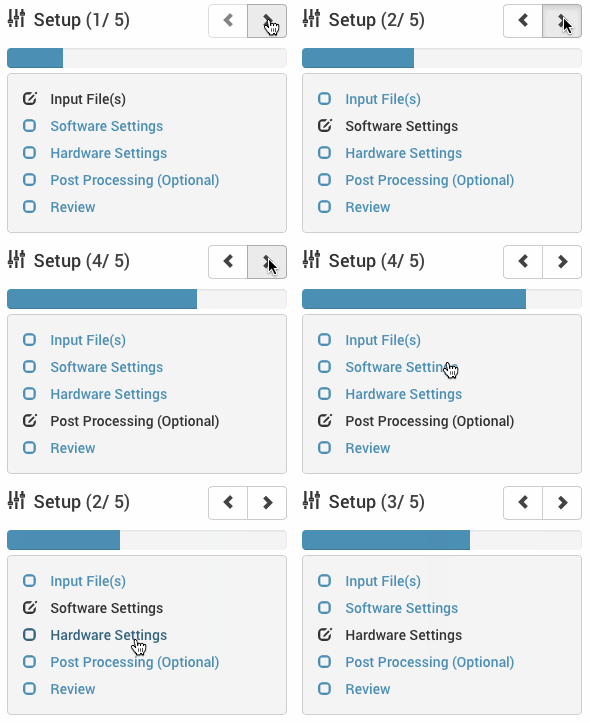
Comme vous pouvez le voir, la configuration d'une tâche de base comporte trois parties : le(s) fichier(s) d'entrée, le logiciel et le matériel. Il existe également le post-traitement comme dernière étape, mais comme cela est indiqué dans l'interface utilisateur, il est facultatif. Cependant, il est important de noter qu'un utilisateur peut parcourir différentes étapes sans saisir d'informations valides pour chacune d'entre elles. En d’autres termes, vous pouvez remplir les éléments dans n’importe quel ordre différent.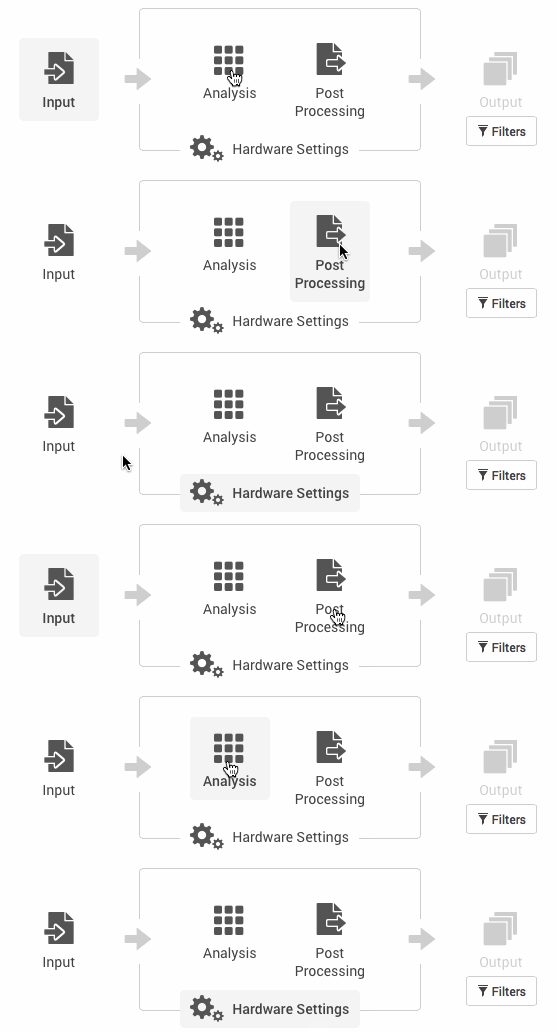
Pour vous déplacer, vous pouvez utiliser trois éléments d'interface utilisateur différents. Tout d’abord, vous pouvez utiliser les boutons Suivant et Précédent placés en bas de chaque page. Deuxièmement, vous pouvez utiliser les éléments de navigation dans la barre latérale droite – en cliquant sur les flèches ou sur les noms des étapes, vous passerez à une étape différente. Enfin, vous pouvez parcourir les différentes étapes en cliquant sur l'une des icônes de visualisation des tâches.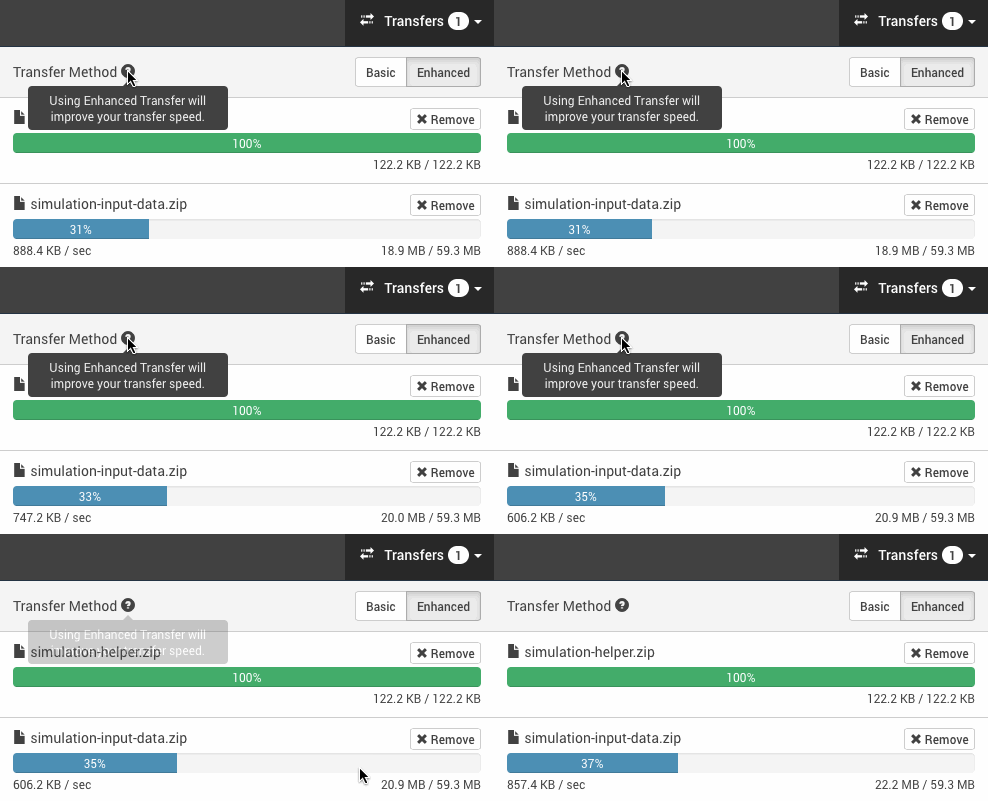
Pour configurer une tâche, il est recommandé de télécharger d'abord vos fichiers d'entrée, avant même de sélectionner votre logiciel. Le menu déroulant de sélection d'un ou plusieurs fichiers existants n'a pas changé, mais la progression de votre transfert est désormais affichée sur la barre de navigation. Comme auparavant, vous pouvez sélectionner Basique ou Amélioré pour les méthodes de transfert.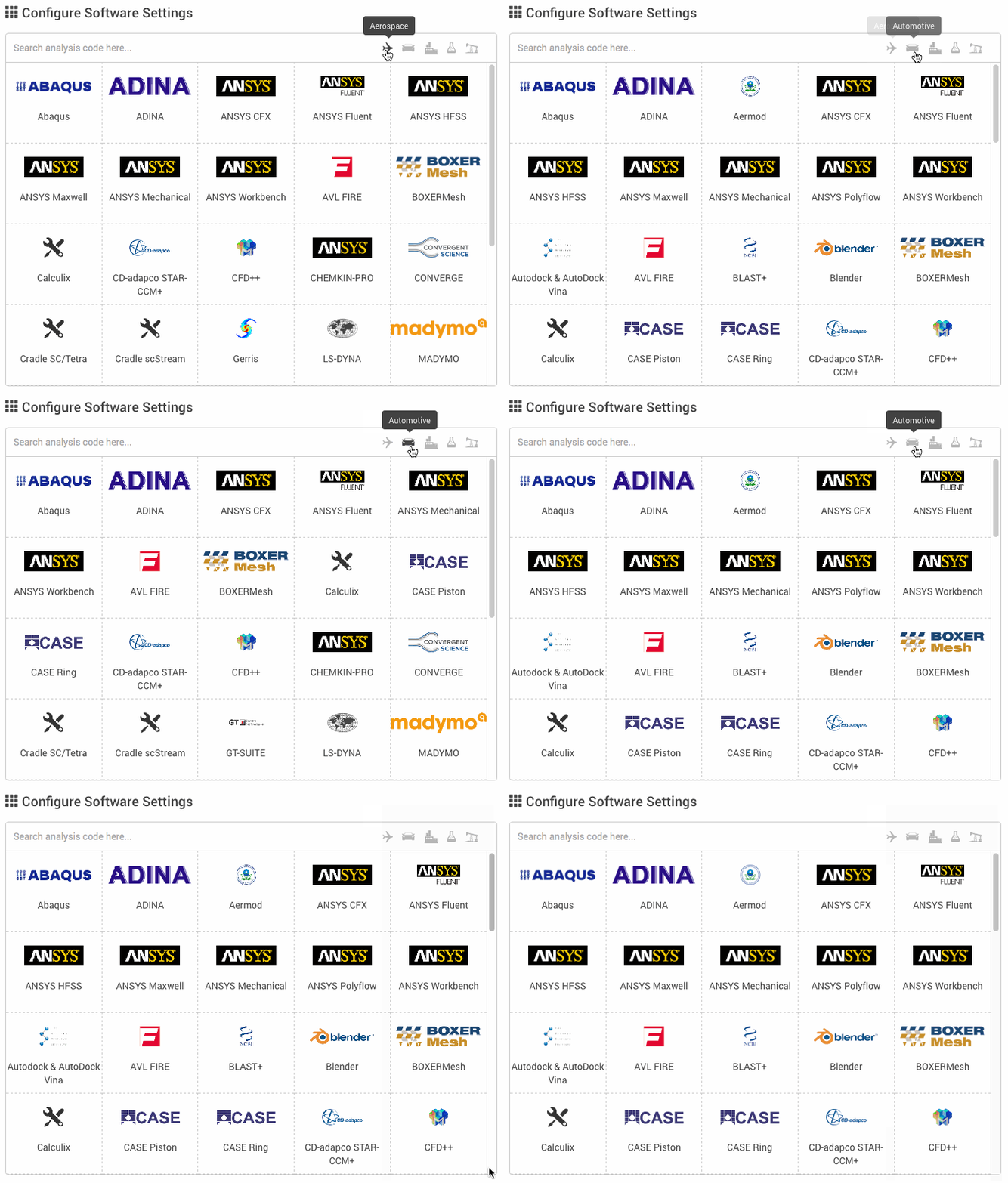
Dans la page Paramètres du logiciel, vous devez sélectionner le logiciel de votre choix. Dans la nouvelle interface utilisateur, vous voyez plus de logiciels sur une seule page, réduisant ainsi le besoin de défilement, et pour chaque logiciel, nous avons inclus des liens vers des didacticiels qui pourraient vous aider à configurer votre travail. La commande du logiciel doit également être définie ici.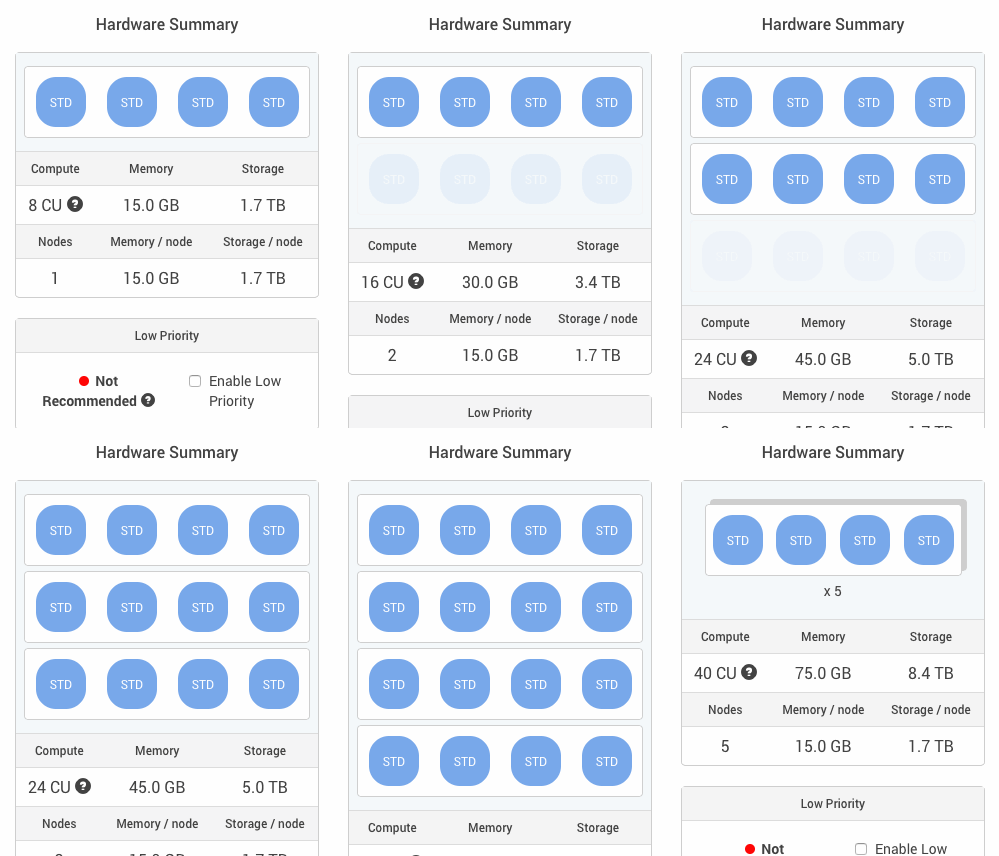
Dans la nouvelle page Paramètres matériels, vous obtenez un tableau des types de cœurs disponibles afin que vous puissiez comparer leurs spécifications plus facilement. Également sur la droite, vous avez la visualisation du mappage du type de nœud au type de cœur et la disponibilité de l'option de tarification Low Priority.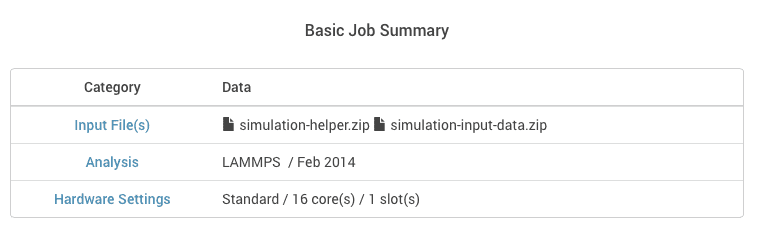
Enfin, sur la page de révision, vous obtenez un résumé de votre configuration et vous pouvez décider de sauvegarder ou de soumettre votre travail.
Et c'est tout! Voici à quoi ressemble la nouvelle page « Statut » pour une tâche LAMMPS soumise en cours d'exécution.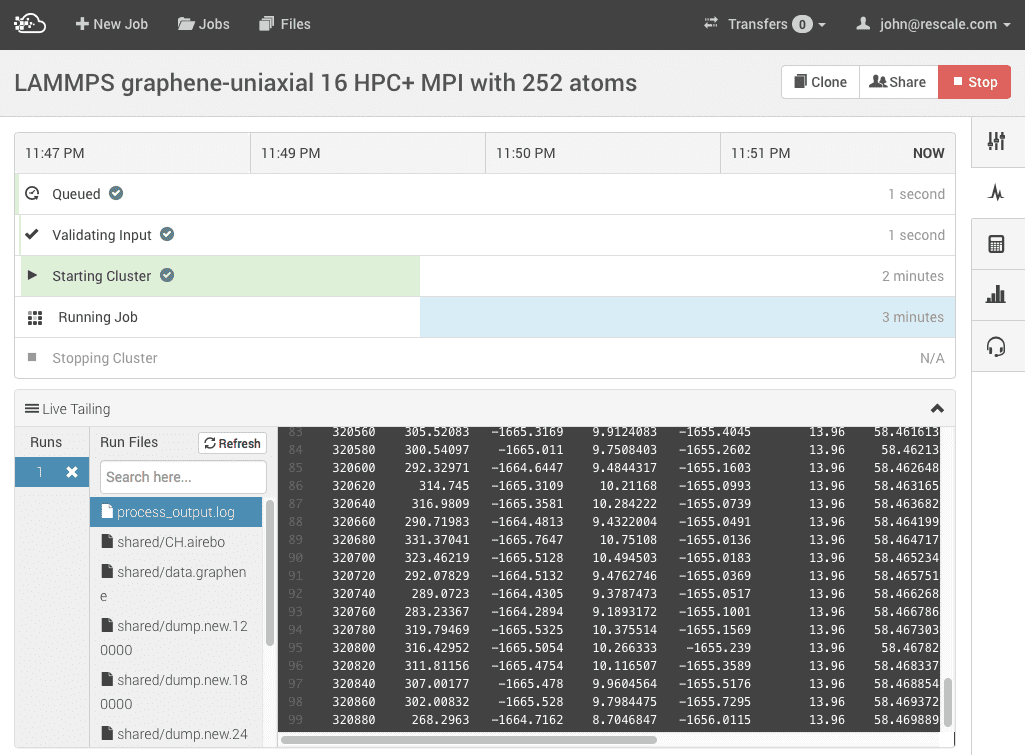
Tout d’abord, notez que le menu de la barre latérale a été réduit pour offrir plus d’espace au contenu. En haut de la page d'état se trouve la liste des étapes qu'un travail soumis doit suivre, ainsi qu'un diagramme de Gantt qui montre la durée de chaque étape.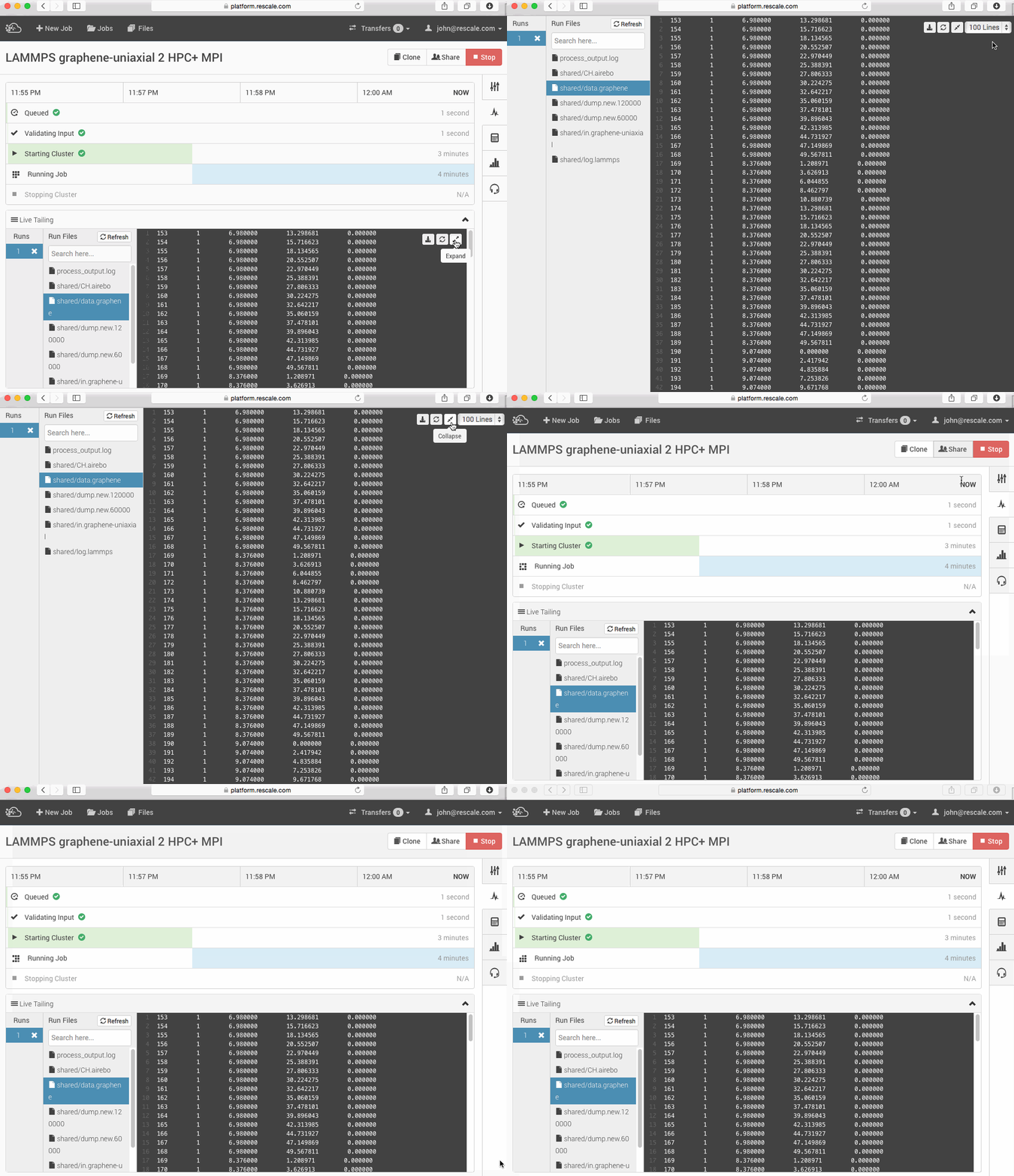
Sous le diagramme de Gantt se trouve la fenêtre Live Tailing, qui se comporte de la même manière sauf en mode plein écran. Dans la nouvelle interface utilisateur, le mode plein écran occupe en fait tout le navigateur pour une visualisation plus facile des fichiers. Le reste des éléments de l’interface utilisateur devrait être familier, car ils proviennent de l’ancienne version de l’interface utilisateur.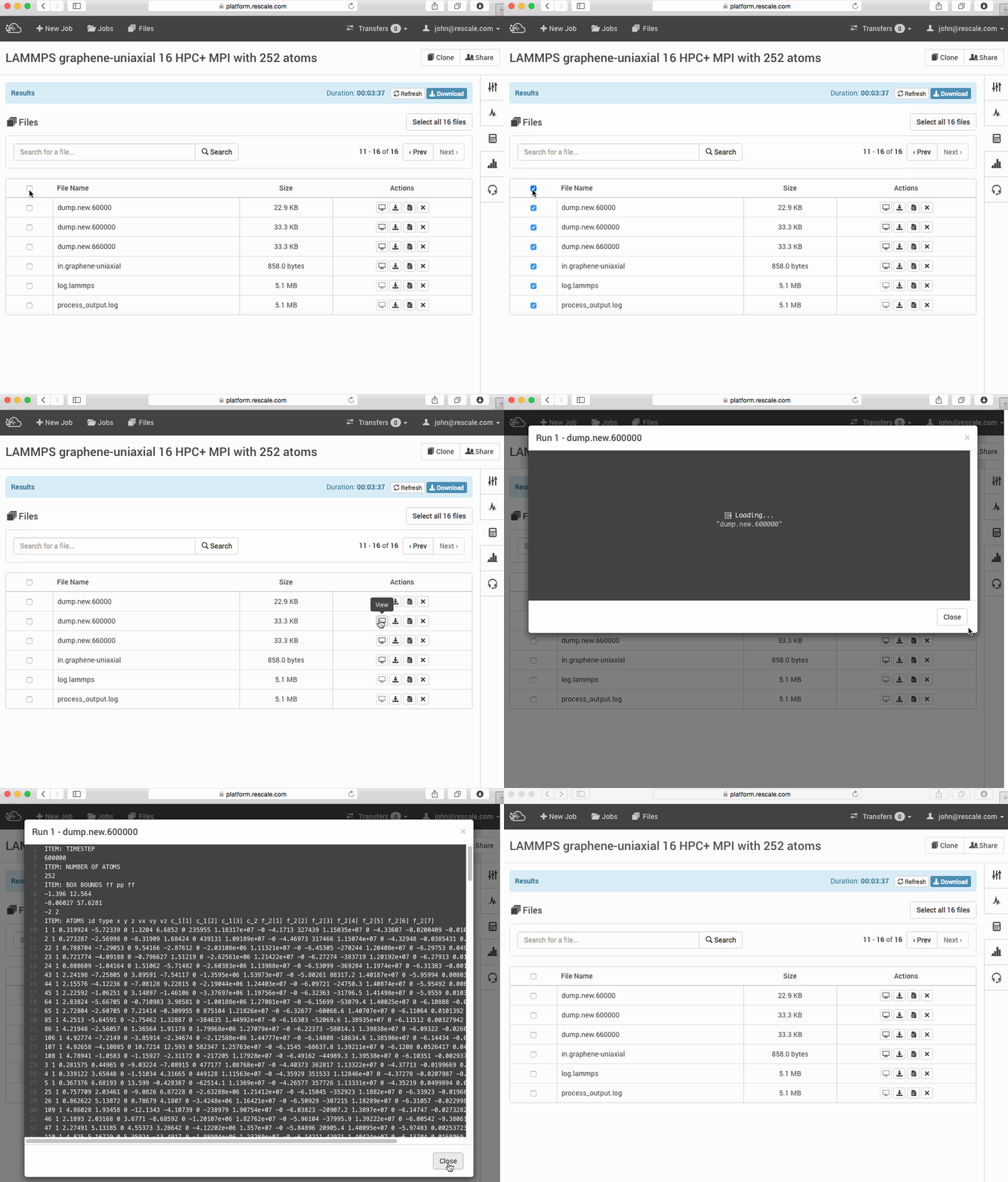
Une fois l'exécution du travail terminée, la page Résultats est l'endroit où vous pouvez voir tous vos fichiers de sortie. Comme auparavant, vous pouvez afficher des fichiers plus petits dans le navigateur et télécharger ou supprimer des fichiers spécifiques. Ou si vous avez exécuté une tâche de conception d'expériences (DOE), vous pouvez tracer vos données à l'aide de la page Graphiques.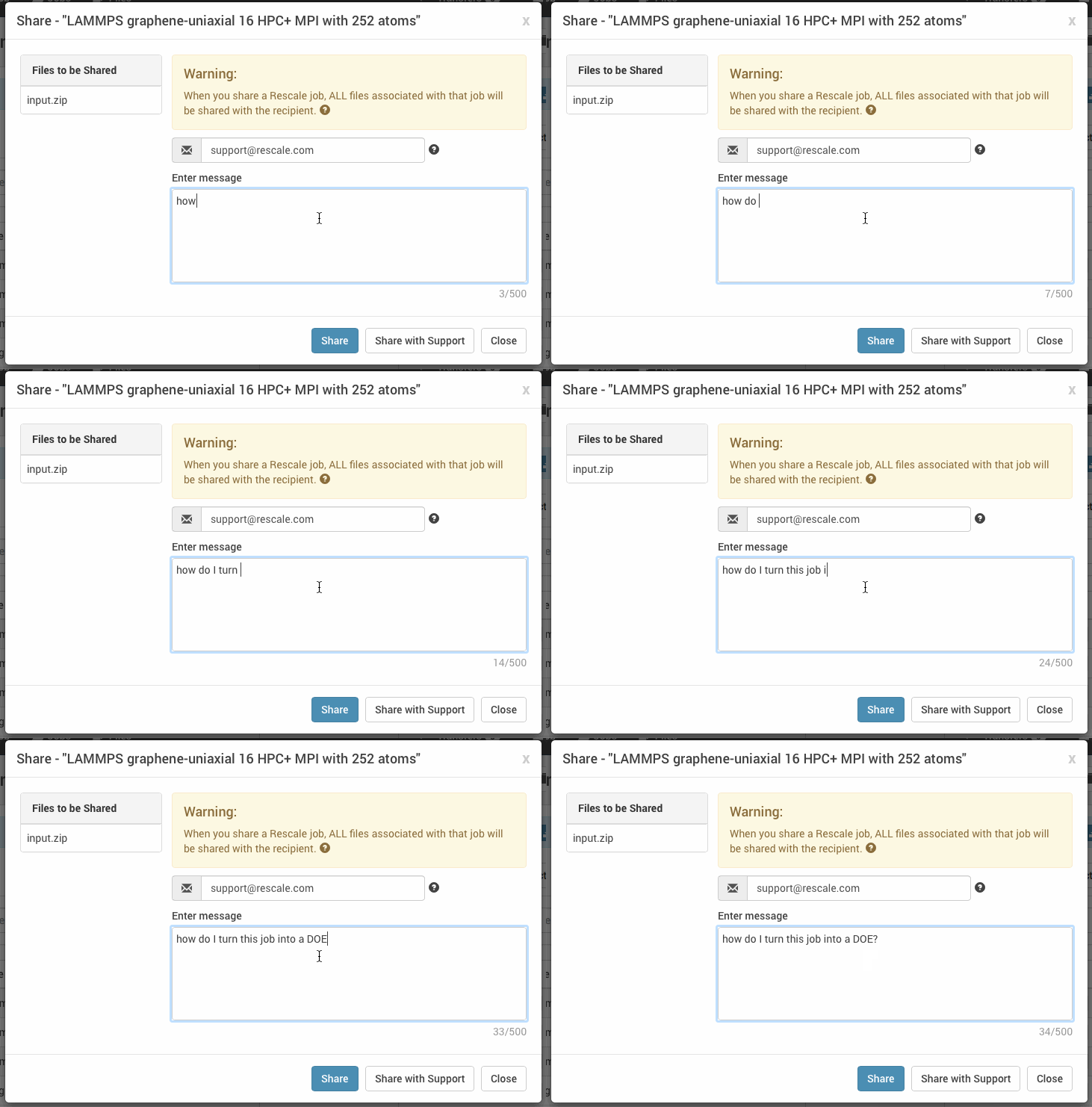
Si vous rencontrez des difficultés pour obtenir le bon résultat ou pour configurer votre travail, vous pouvez partager votre travail avec l'assistance. Vous pouvez également ajouter un message pour expliquer vos problèmes afin que nous puissions mieux comprendre votre situation.
J'espère que cet article constitue une bonne introduction à notre nouvelle interface utilisateur, et n'hésitez pas à nous contacter si vous avez des commentaires ou des questions sur notre plateforme.
